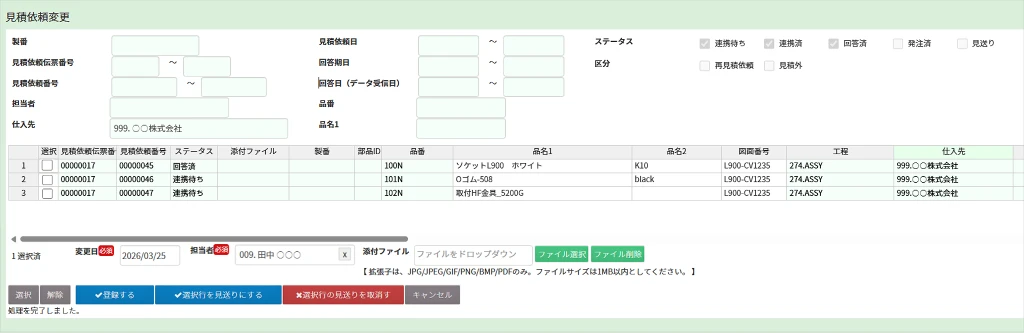
機能概要
WEB-EDI調達システム専用の機能 です。
見積依頼データの内容と一部ステータスを、一括で変更することができます。
操作手順(内容変更)_9STEP
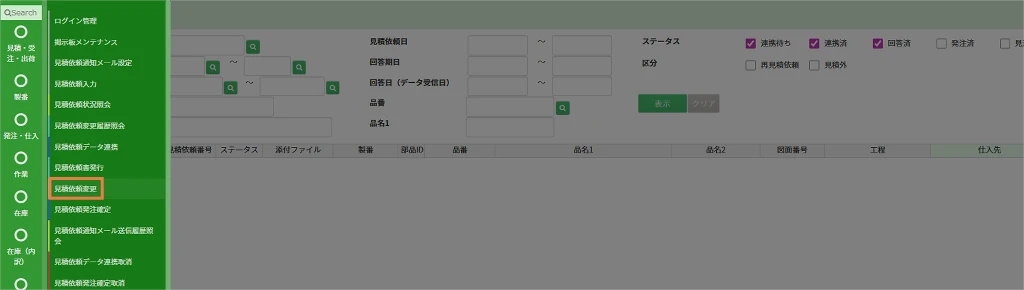
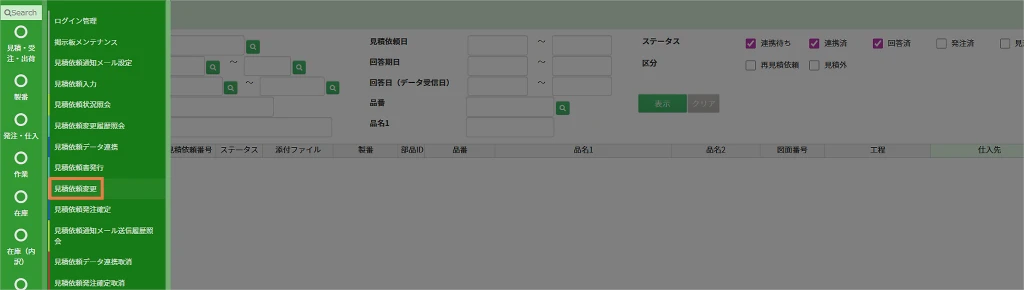
メニュー > WEB-EDI調達システム >【見積依頼変更】を開きます。
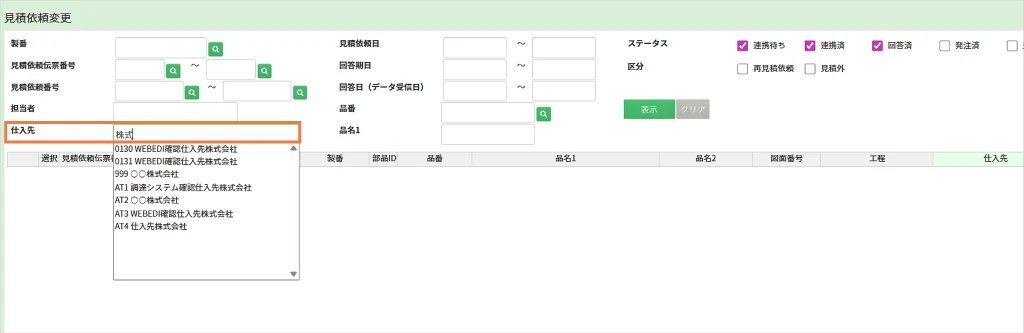
ここでは、一例として仕入先を条件設定しています。
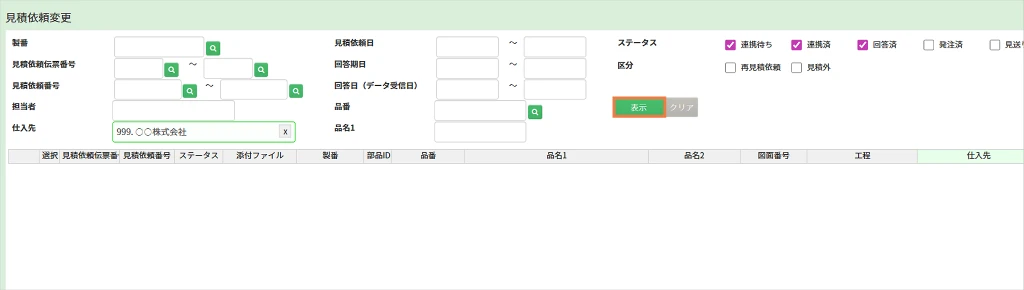
◇ STEP3以降はこちら
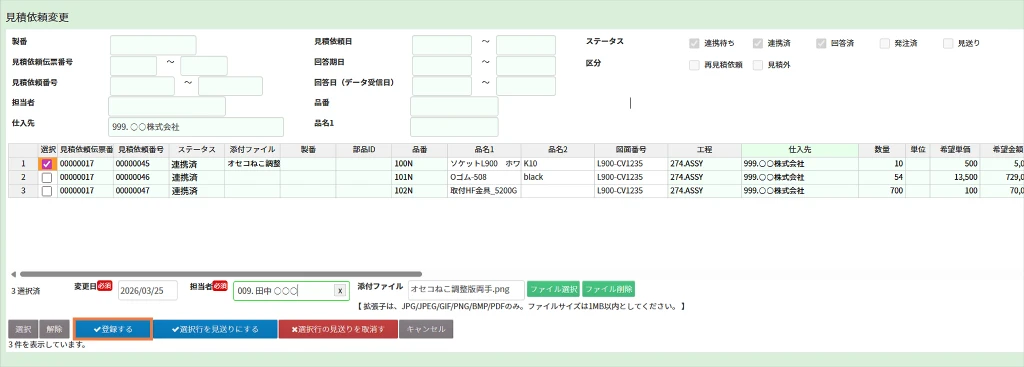
緑背景は参照用、白背景のみ編集可能です。
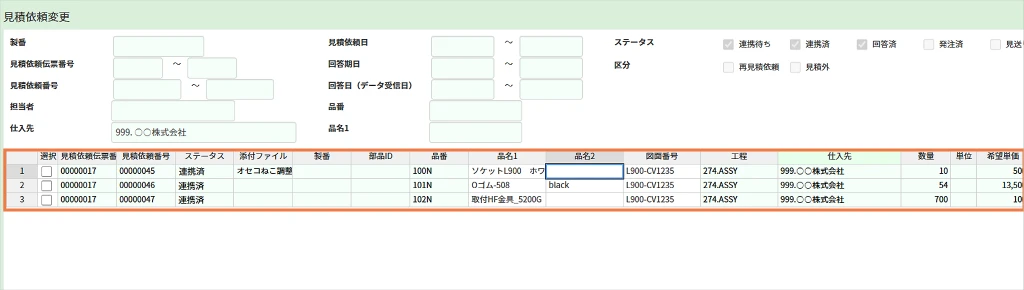
編集が完了したら対象行を選択します。
【選択チェックボックス】・・・個別に対象行を選択する事が出来ます。
【選択ボタン】・・・・・・・一括で全ての行を選択する事が出来ます。
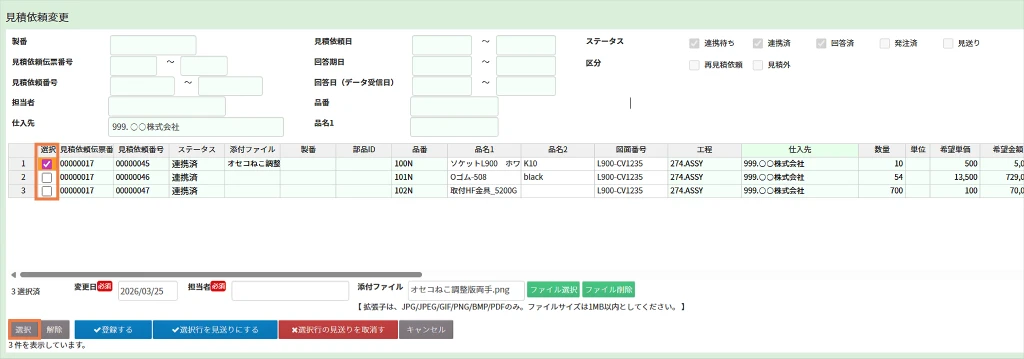
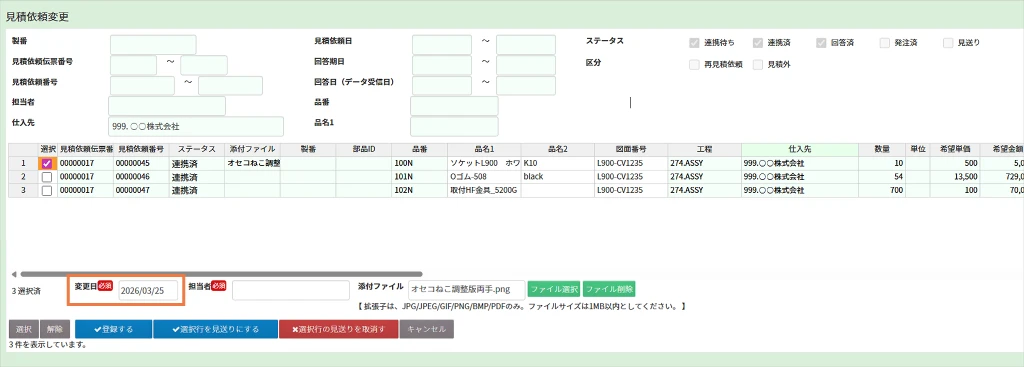
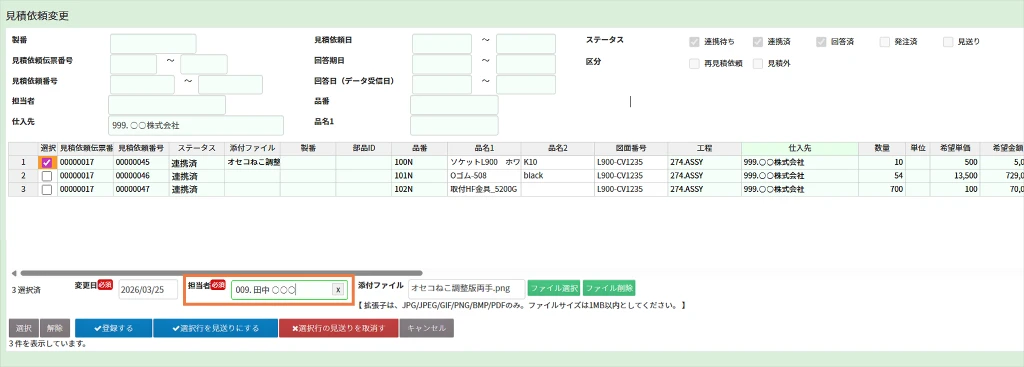
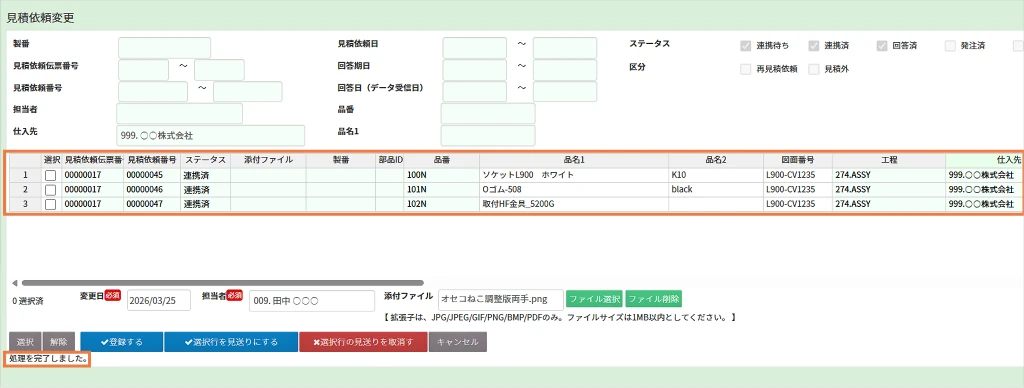
処理完了後、一覧上で編集内容が反映されているか確認します。
操作手順(見送り_有効化)_7STEP
操作手順(内容変更)STEP1の手順で対象機能を展開します。
※(STEP1)メニュー > WEB-EDI調達システム >【見積依頼変更】を開く
操作手順(内容変更)STEP2~3の手順で対象データを表示します。
※(STEP2)条件指定
※(STEP3)表示をクリック
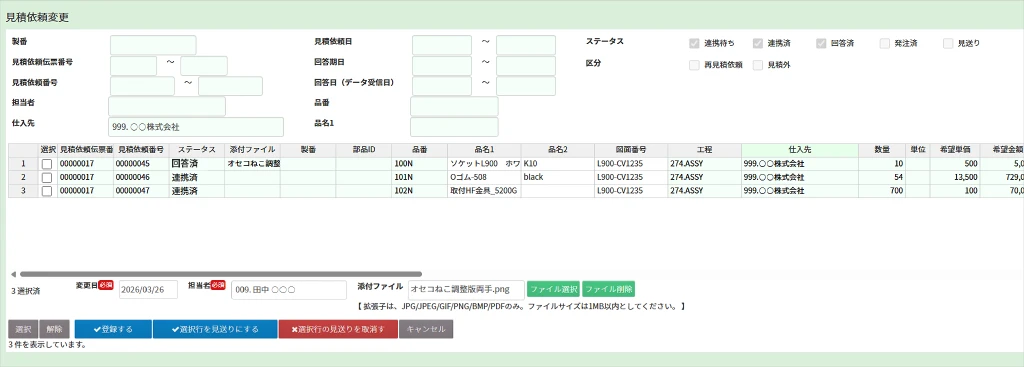
◇ STEP3以降はこちら
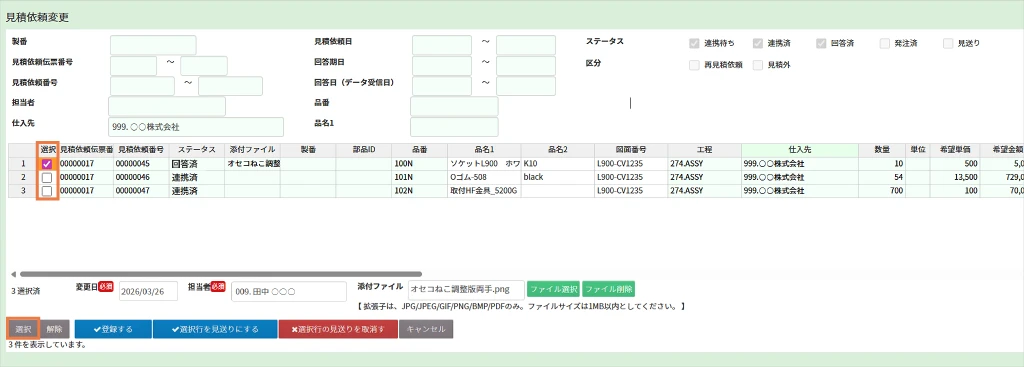
【選択チェックボックス】・・・個別に対象行を選択する事が出来ます。
【選択ボタン】・・・・・・・一括で全ての行を選択する事が出来ます。
※見送り可能なステータスは、”回答済”のみです
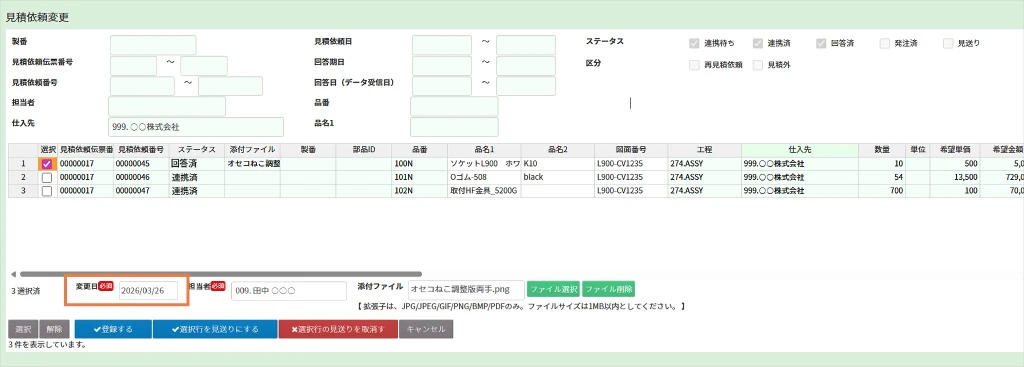
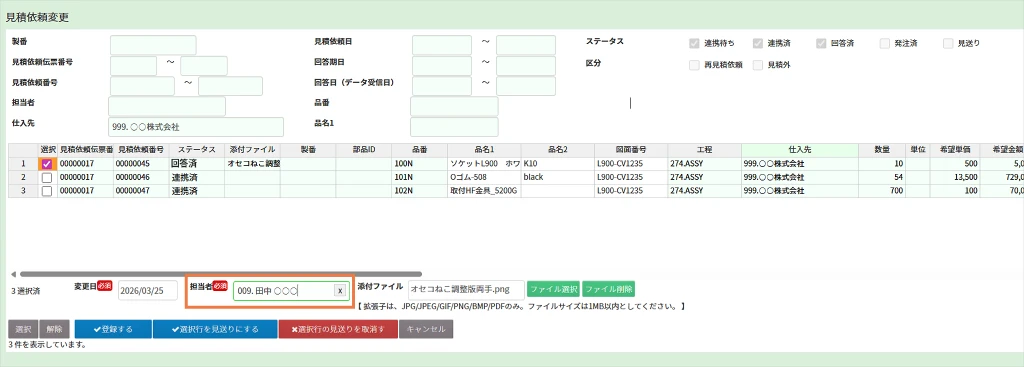
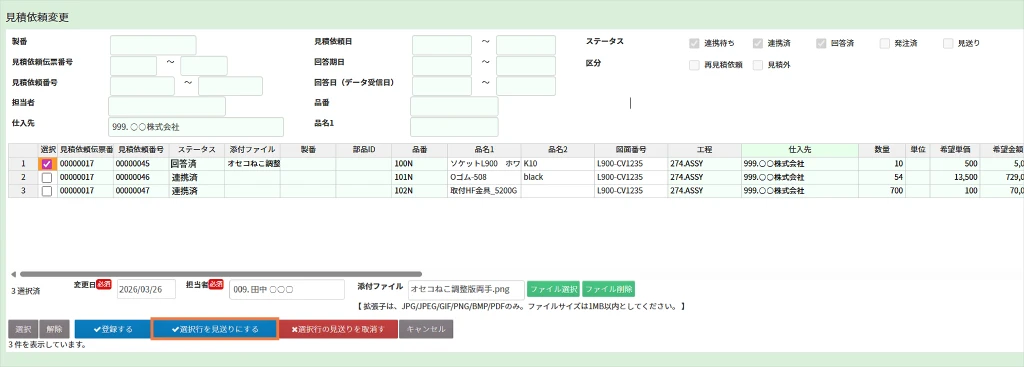
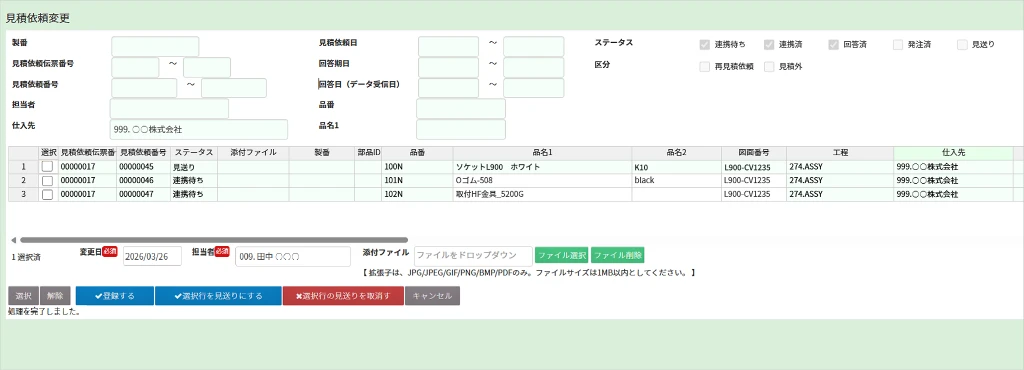
正しく処理が完了すると、【回答済から見送り】へステータスが変更されます。
※処理済データが表示されない場合は、”ステータス”(チェックボックス)の設定内容を確認ください。
操作手順(見送り_解除)_7STEP
操作手順(内容変更)STEP1の手順で対象機能を展開します。
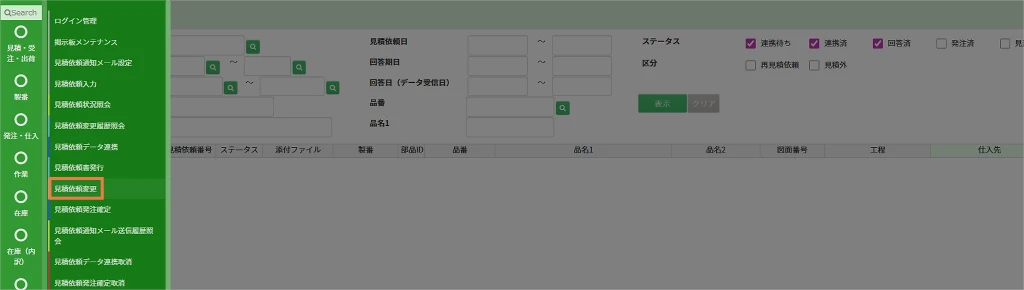
※(STEP1)メニュー > WEB-EDI調達システム >【見積依頼変更】を開く
操作手順(内容変更)STEP2~3の手順で対象データを表示します。
※(STEP2)条件指定
※(STEP3)表示をクリック
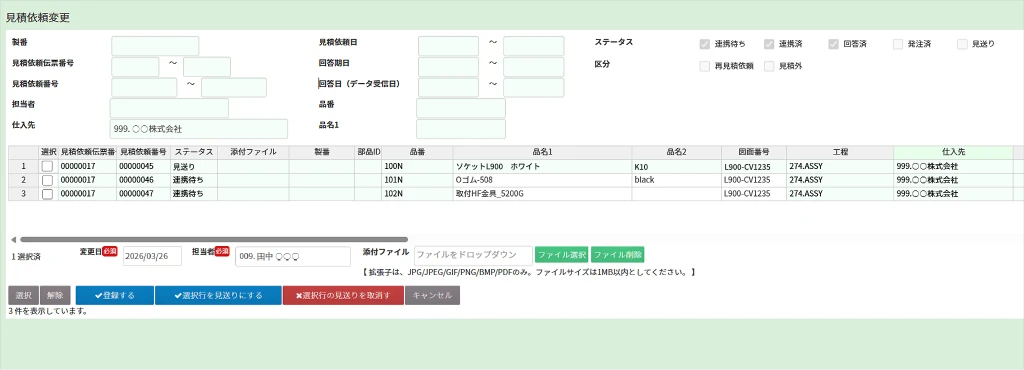
◇ STEP3以降はこちら
【選択チェックボックス】・・・個別に対象行を選択する事が出来ます。
【選択ボタン】・・・・・・・一括で全ての行を選択する事が出来ます。
※変更可能なステータスは、”見送り“のみです。
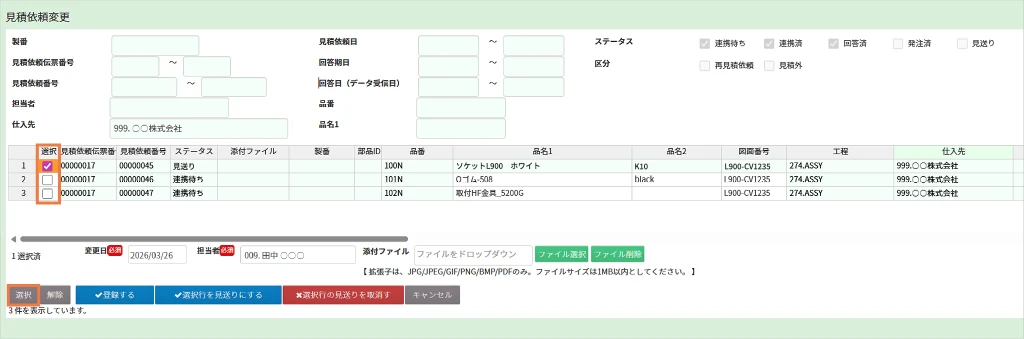
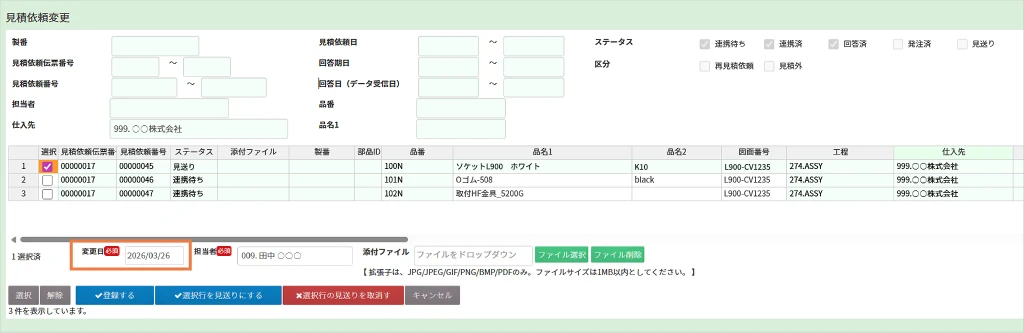
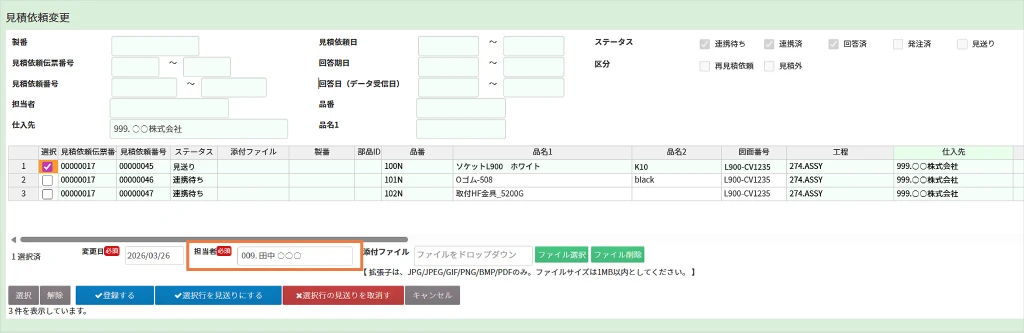
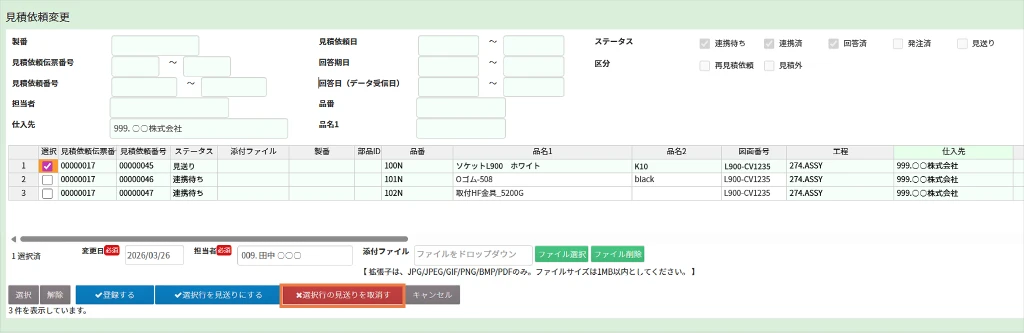
正しく処理が完了すると、【見送りから回答済み】へステータスが変更されます。
※処理済データが表示されない場合は、”ステータス”(チェックボックス)の設定内容を確認ください。