
機能概要
請求書をお取引先様に直接送信できるようになる機能です。 郵送やメール作成の手間が不要になります。
連携の流れ
1. 初期設定方法
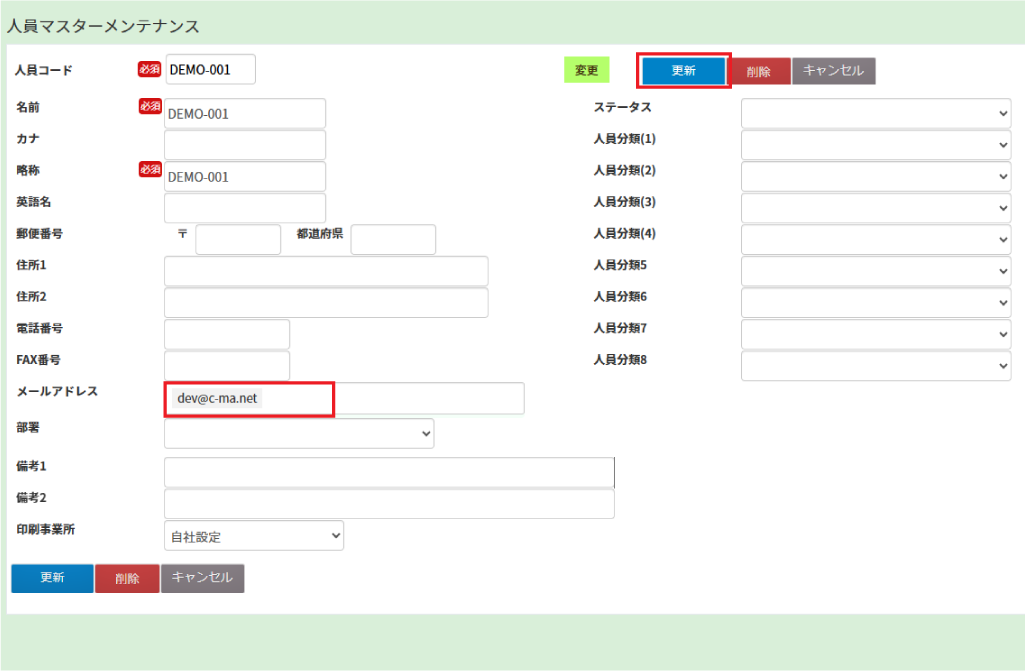
① はじめに送信元のメールアドレスを設定をします。人員マスターメンテナンス画面と、
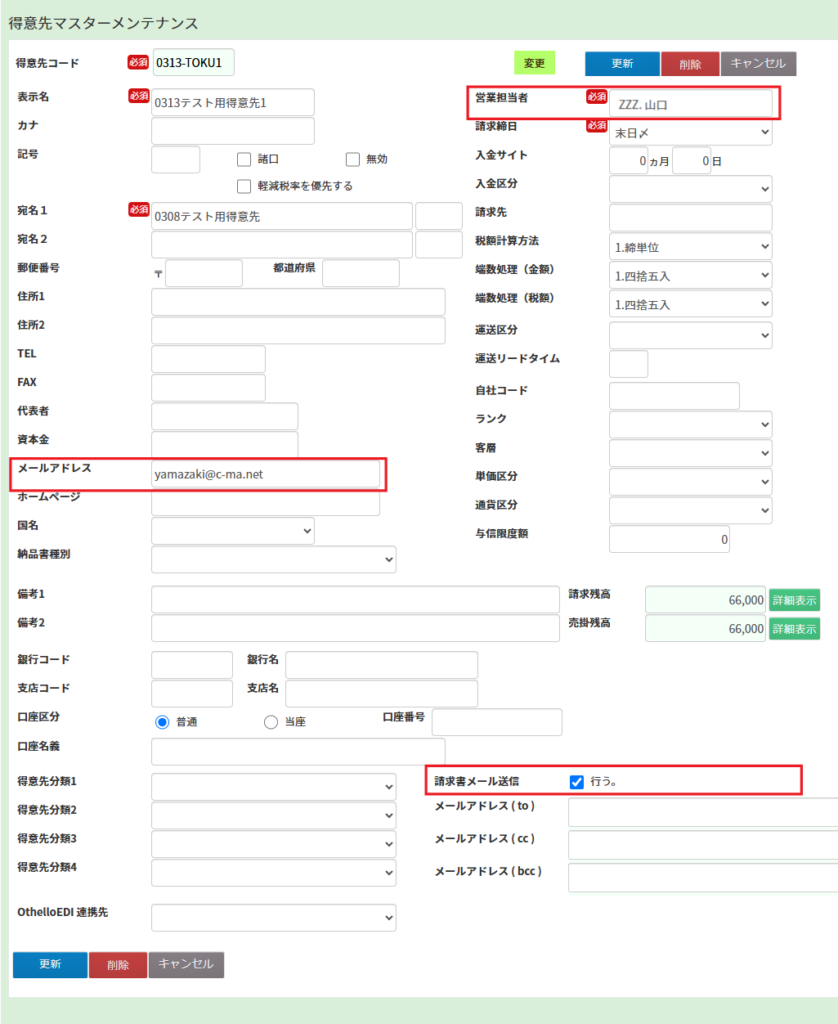
得意先マスターメンテナンス画面のどちらからでも設定できます。
◆ 人員マスターメンテナンス画面からの設定方法
請求書の送信元となる方の人員コードを表示して、『メールアドレス』を入力し、更新します。
複数のメールアドレスを設定し、CcやBccで送ることも可能です。
【画面の場所】メニュー > システム設定 > 人員マスターメンテナンス
◆ 得意先マスターメンテナンス画面からの設定方法
②請求書の送信先となる得意先様を表示し、請求書メール送信にチェックを入れます。
メールアドレスのtoには、得意先様のアドレスを入力します。こちらも複数のアドレスの設定ができます。
送信元はここで設定した『営業担当者』のメールアドレスが送信元となります。
【画面の場所】メニュー > 基準情報管理(1) > 得意先マスターメンテナンス
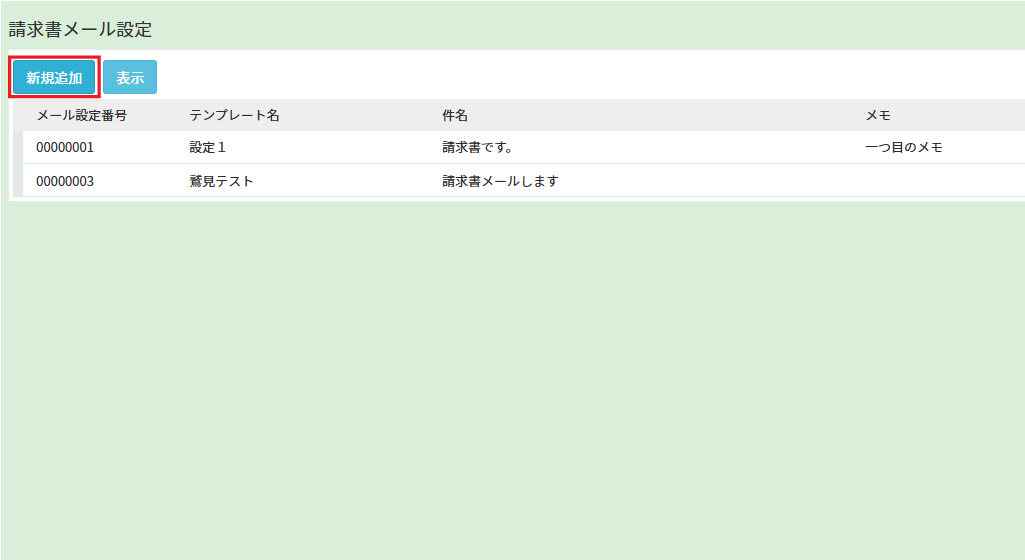
③ 請求書メール用のテンプレートを作成します。
請求書メール設定画面を開き、『新規追加』をクリックします。
【画面の場所】メニュー > 外部連携・分析 > 請求書メール設定
『テンプレート名』と『件名』を入力します。
左側の紫の項目をドラッグ&ドロップすると、データの差し込みが可能になります。
フッターには署名などを入力できます。

Bccにチェックを入れると、得意先担当者と送信担当者にも
メールを送ることができます。こちらは確認用に使用します。
送信元アドレス(from)は、下記の3つから選択できます。
| 0.指定しない | 貴社の送信専用のアドレスから送信されます。 |
| 1.得意先担当者に設定する | 得意先マスタで設定した、営業担当者のアドレスから送信されます。 |
| 2.送信担当者にする | 請求書発行画面から設定したアドレスから送信されます。 |
『連絡先アドレス(Reply-to)』は、送信元アドレス(from)「0指定しない」に
した場合の返信先のアドレスの設定に使用されます。
最後に『登録』ボタンでテンプレートの登録が完了します。

2. 請求書の送信方法
① 請求書発行画面を開き、『メール送信』を選択し表示します。
※得意先マスターメンテナンス画面で、請求書メール送信がONの得意先様のみが表示されます。
【画面の場所】メニュー > 外部連携・分析 > 請求書メール設定

②請求書を送る得意先様にチェックを入れ、『帳票種別』と『メール設定』で先ほど作成した
メールのテンプレートを選択します。
※オレンジの『得意先照会』ボタンで、選択した得意先にメールアドレスが入っているか確認ができます。

③『請求書メールを送信する』ボタンで請求書の送信が完了します。
送信が完了しますと、表項目の『最終送信日時』と『送信回数』が表示されるようになります。

3. 送信結果の確認方法
送信結果は請求書メール送信履歴画面で確認ができます。
【画面の場所】メニュー > 外部連携・分析 > 請求書メール送信履歴
