
機能概要
WEB-EDI調達システム専用の機能 です。
本ページでは、WEB-EDI調達システムをご利用いただく際の初期設定について説明しています。
WEB-EDI調達システム(有償)をご契約でないユーザー様は、通常版マニュアル【仕入先マスターメンテナンス】ページをご確認ください。
目次
操作手順_11STEP
STEP
対象機能を展開
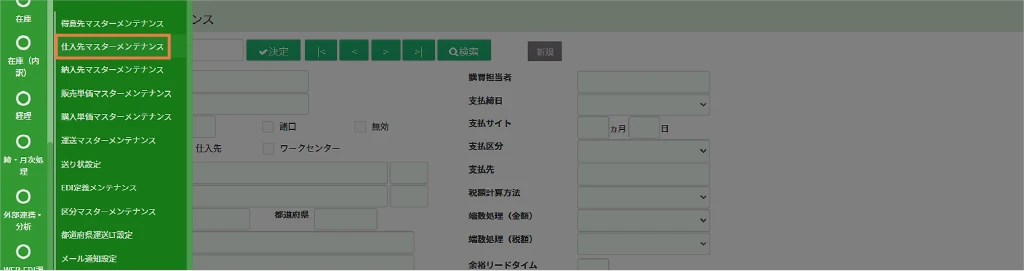
メニュー > 基準情報管理(1) >【仕入先マスターメンテナンス】を開きます。
STEP
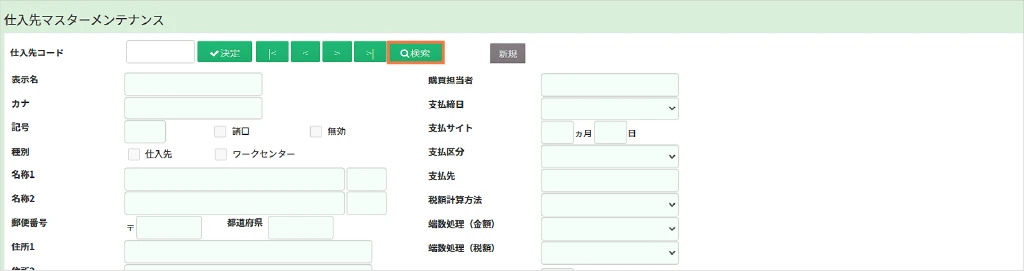
検索をクリック
◇ STEP3以降はこちら
STEP
検索をクリック
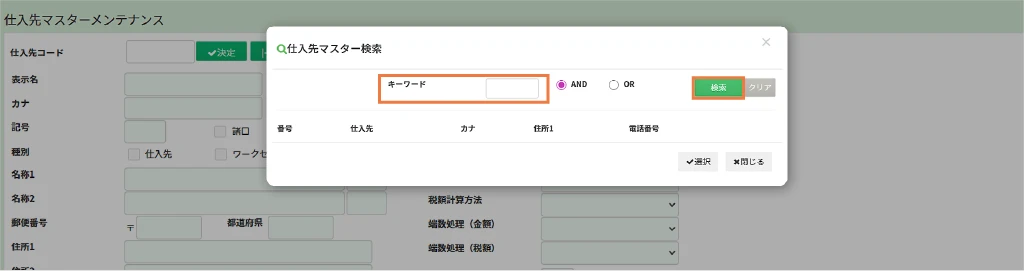
キーワードに基づく結果を表示、もしくは一覧表示のいずれかで表示します。
【 検索をクリック】・・・・・・・・・・・全ての仕入先を一覧表示します。
【キーワード入力+検索をクリック】・・・キーワード条件に適合する仕入先を一覧表示します。
STEP
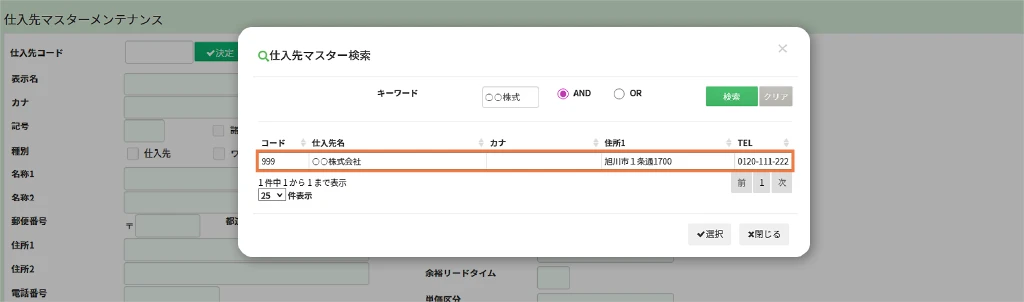
対象の仕入先をWクリック
STEP
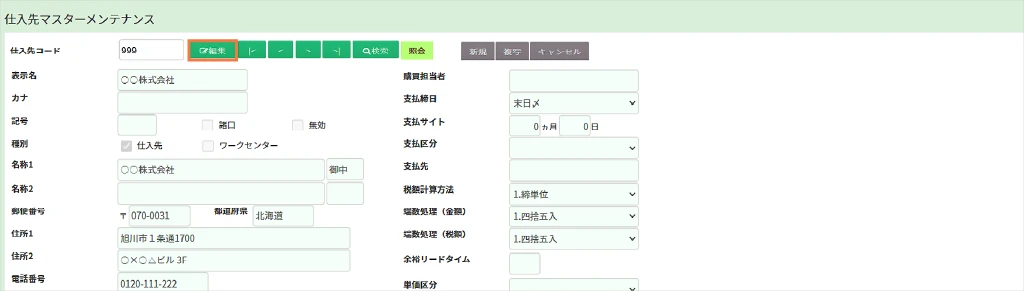
編集をクリック
STEP
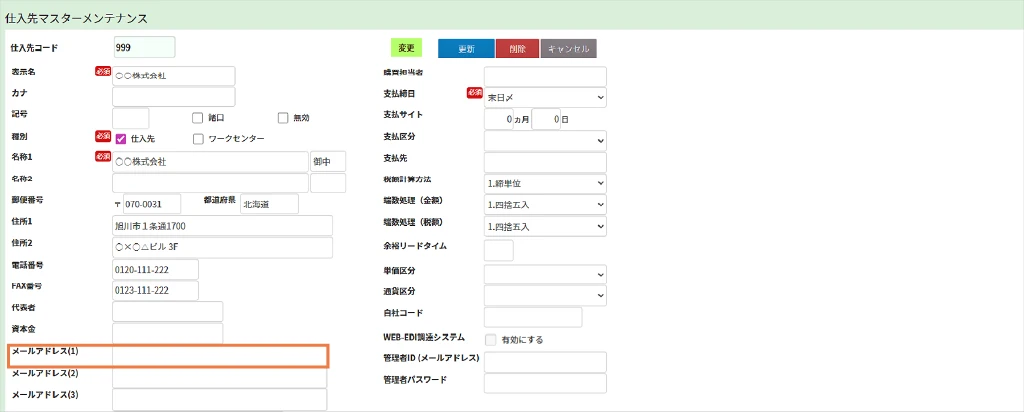
メールアドレス(1)を入力
STEP
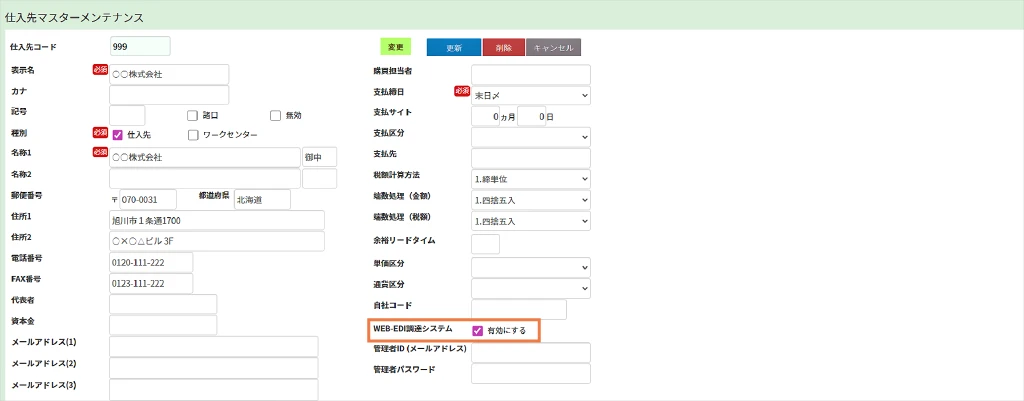
WEB-EDI調達システムをON
STEP
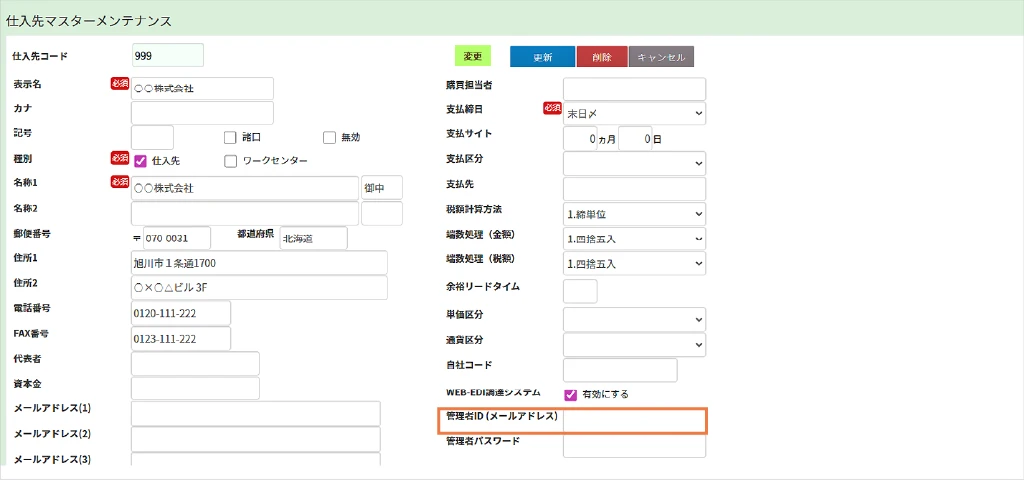
管理者ID (メールアドレス)を入力
STEP
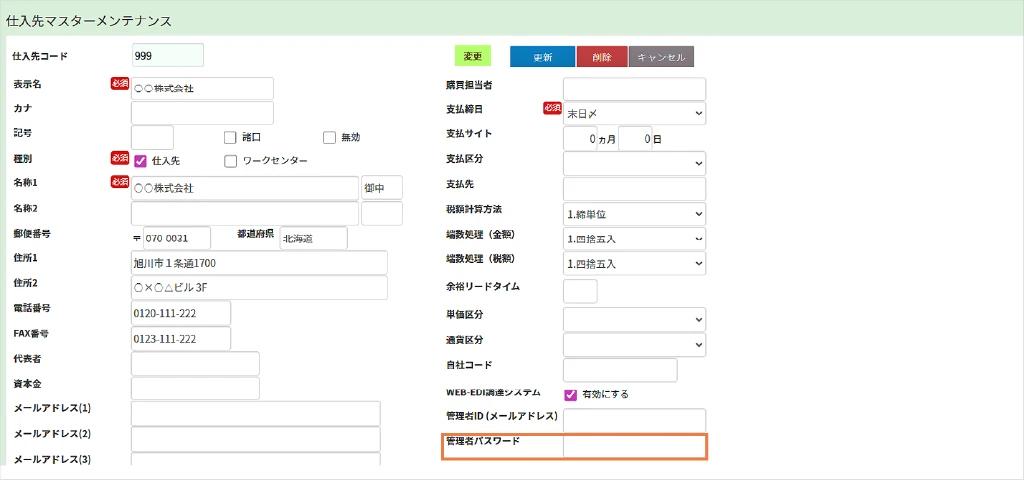
管理者パスワードを入力
STEP
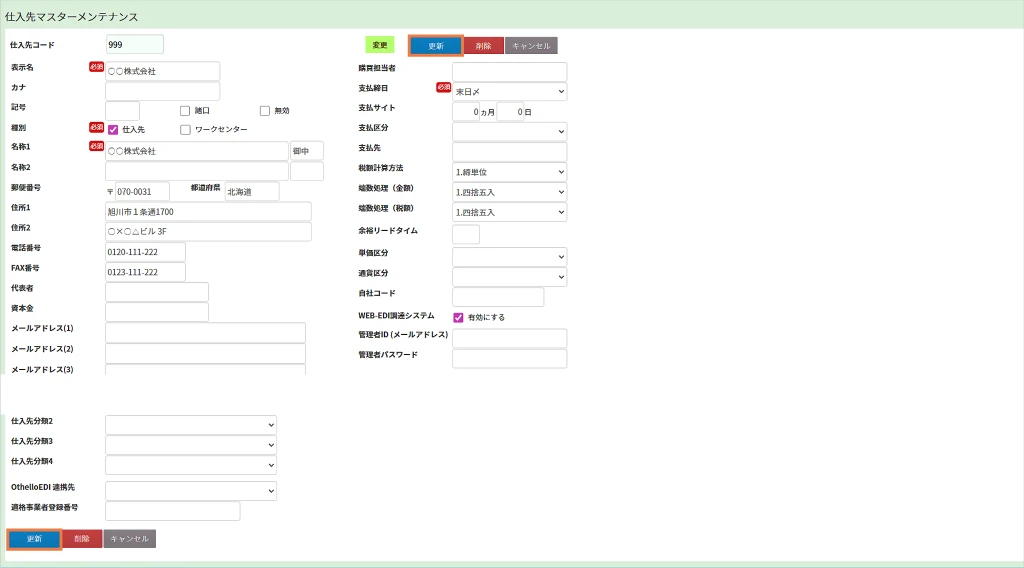
更新をクリック
STEP
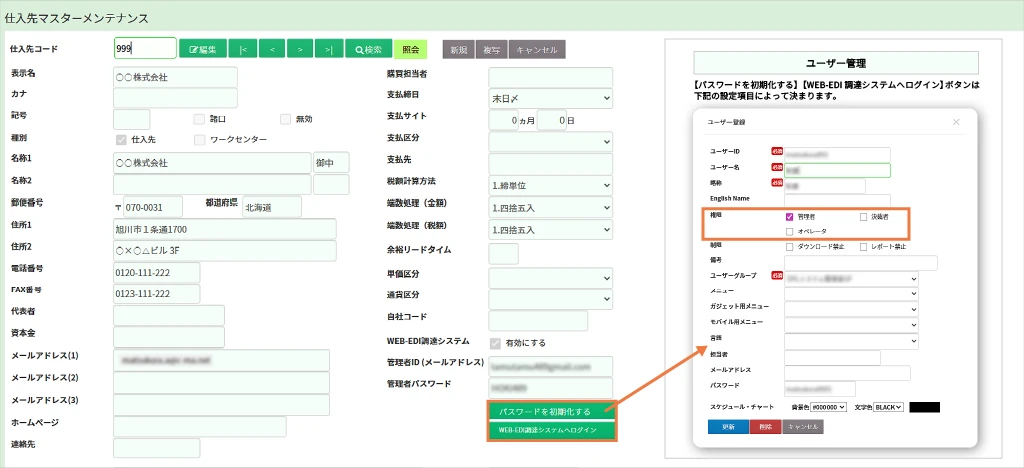
登録内容の確認、専用ボタンが表示されている事を確認
①仕入先コードが表示されている状態で決定をクリックします。
②入力した項目へ内容が反映されている事を確認します。
③管理者パスワード項目直下へ【パスワードを初期化する】【WEB-EDI調達システムへログイン】ボタンが表示されている事を確認します。
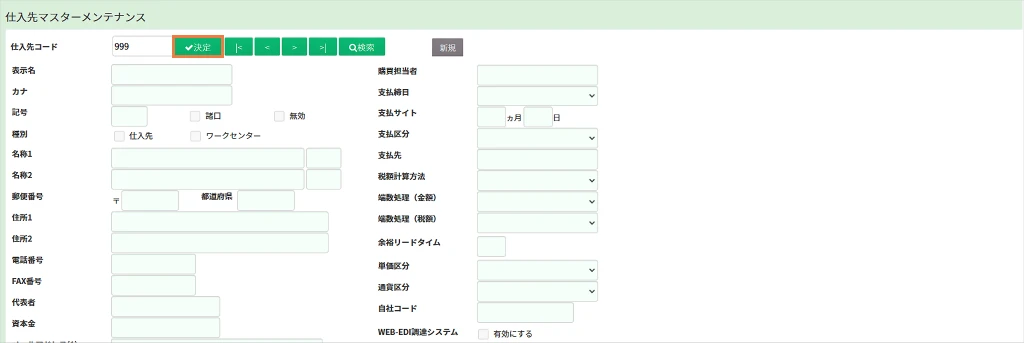
・STEP11-①の手順は、STEP10 の続きとして操作することを前提としています。新たに STEP11 から開始する場合は、STEP1 → STEP4 の手順で進めます。
・ユーザー管理にて、管理者権限が無い場合は【パスワードを初期化する】【WEB-EDI調達システムへログイン】が表示されません。管理者権限をお持ちでない場合は、非表示のままで問題ありませんので、そのまま仕入先マスターメンテナンスを終了してください。