目次
機能概要
製番手配データインポート画面で、インポートするヘッダー項目を自由に設定できる機能です。
【画面の場所】メニュー > システム設定 > データインポート設定
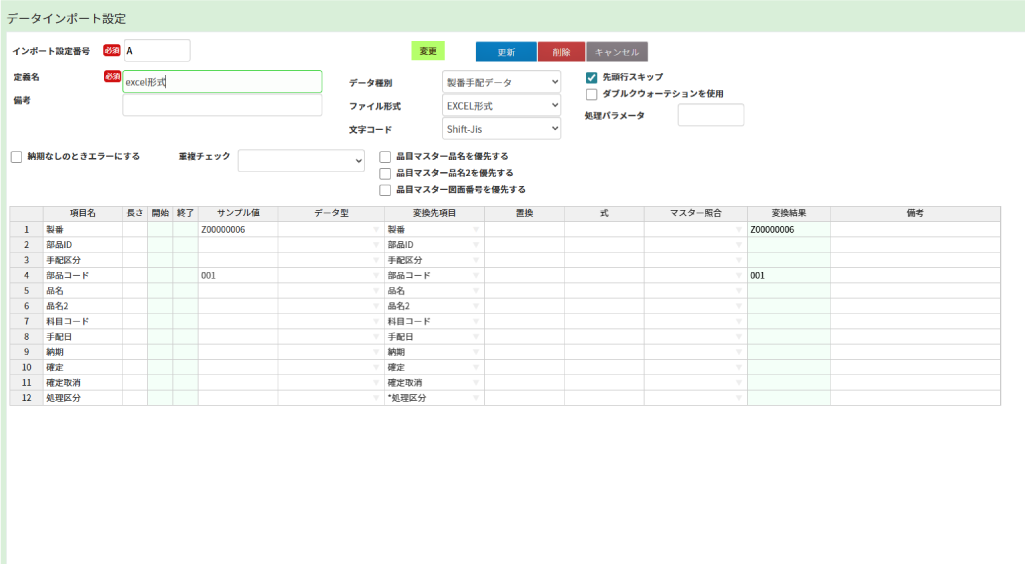
| 入力・表示項目 | 説明 |
|---|---|
| インポート設定番号 | 半角英数字の組み合わせで自由に設定できます。 |
| 定義名 | 任意の定義名を入力します。 |
| 備考 | 任意の内容を入力できます。 |
| 納期なしのときエラーにする | チェックONの場合、製番手配データインポート(自由設定)画面にて、インポート時にファイルの納期が未入力の場合はエラーとなります。 |
| 重複チェック | 製番手配データインポート(自由設定)画面にて、インポート時にファイル内重複チェックの項目を設定します。 |
| データ種別 | 現状、製番手配データ のみ選択可能です。 |
| ファイル形式 | 製番手配データインポート(自由設定)画面にて、インポートするファイル形式を選択します。 |
| 文字コード | 製番手配データインポート(自由設定)画面にて、インポートするファイルの文字コードを選択します。 |
| 先頭行スキップ | チェックONの場合、製番手配データインポート(自由設定)画面にて、インポートするファイルの1行目をスキップします。 |
| ダブルクォーテションを使用 | チェックONの場合、製番手配データインポート(自由設定)画面にて、インポートするファイルの値のダブルクォーテーションを削除してアップロードします。 |
| 品目マスター品名を優先する | チェックONの場合、製番手配データインポート(自由設定)画面にて、インポートするファイルの品名が空白でない場合でも品目マスターの品名をアップロードします。 |
| 品目マスター品名2を優先する | チェックONの場合、製番手配データインポート(自由設定)画面にて、インポートするファイルの品名2が空白でない場合もで品目マスターの品名2をアップロードします。 |
| 品目マスター図面番号を優先する | チェックONの場合、製番手配データインポート(自由設定)画面にて、インポートするファイルの図面番号が空白でない場合でも品目マスターの図面番号をアップロードします。 |
| 表項目 | 説明 |
|---|---|
| 項目名 | 製番手配データインポート(自由設定)画面にて、インポートするファイルの列名を入力します。 |
| 長さ | ファイル形式が「テキスト形式(固定長)」の場合、データの長さを指定します。 |
| 開始 | ファイル形式が「テキスト形式(固定長)」の場合、長さを入力すると自動で開始位置を表示します。 |
| 終了 | ファイル形式が「テキスト形式(固定長)」の場合、長さを入力すると自動で終了位置を表示します。 |
| サンプル値 | データのサンプル値を入力します。 |
| データ型 | データ型をプルダウンから選択します。 |
| 変換先項目 | 変換先項目をプルダウンから選択します。 |
| 置換 | データ置換式を入力します。※画面右上部のヘルプを参照してください |
| 式 | データ置換式を入力します。※画面右上部のヘルプを参照してください |
| マスター照合 | マスター照合する変換先項目をプルダウンから選択します。 |
| 変換結果 | サンプル値を入力すると、データ置換式計算後またはマスター照合後の値が表示されます。 |
| 備考 | メモを入力します。 |
| ボタン・他 | 説明 |
|---|---|
| サンプルファイル読取ボタン | 「ファイルを選択」にて選択したファイルを読み取り、項目名・サンプル値を登録する機能です。 |
| サンプル・ダウンロードボタン | 入力された内容にて、サンプルファイルをダウンロードする機能です。 |
操作手順
インポート用データの設定
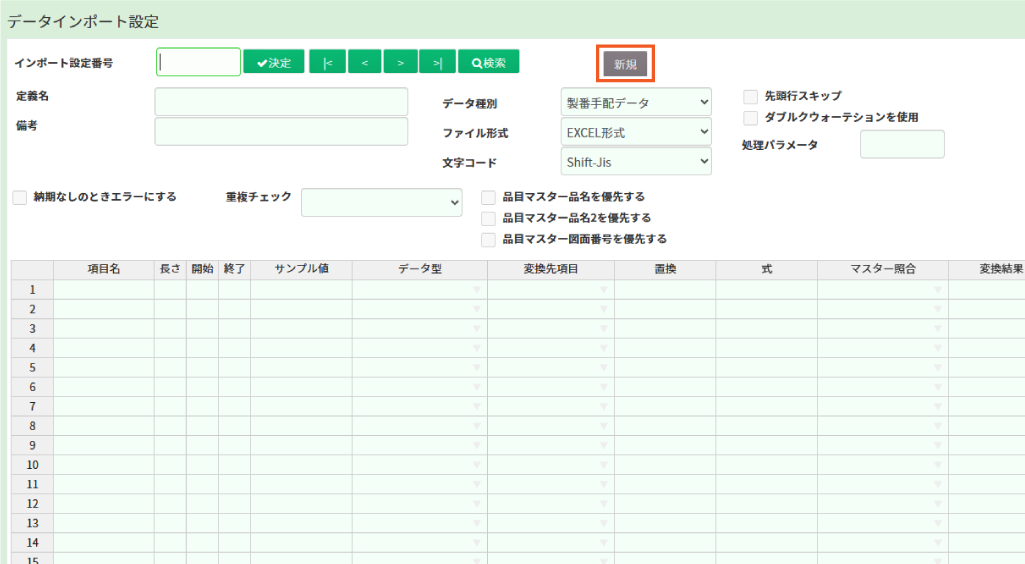
① 新規 ボタンをクリックします。
② インポート設定番号、定義名、ファイル形式など、設定に必要な項目を入力します。
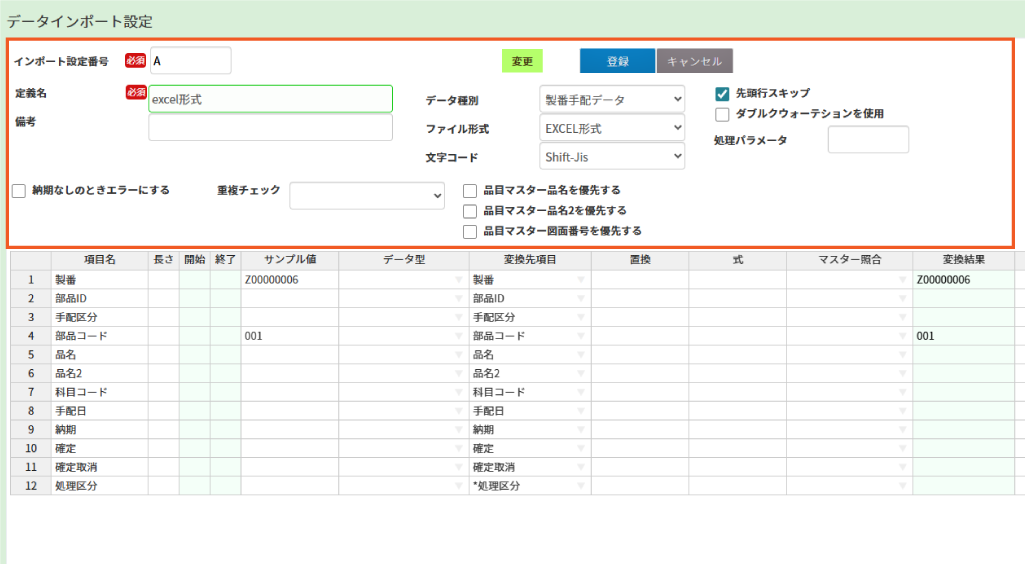
③ 表項目を入力していきます。項目名がインポート用データのヘッダー名となります。
フッターのサンプル・ファイル読取からも設定できます。
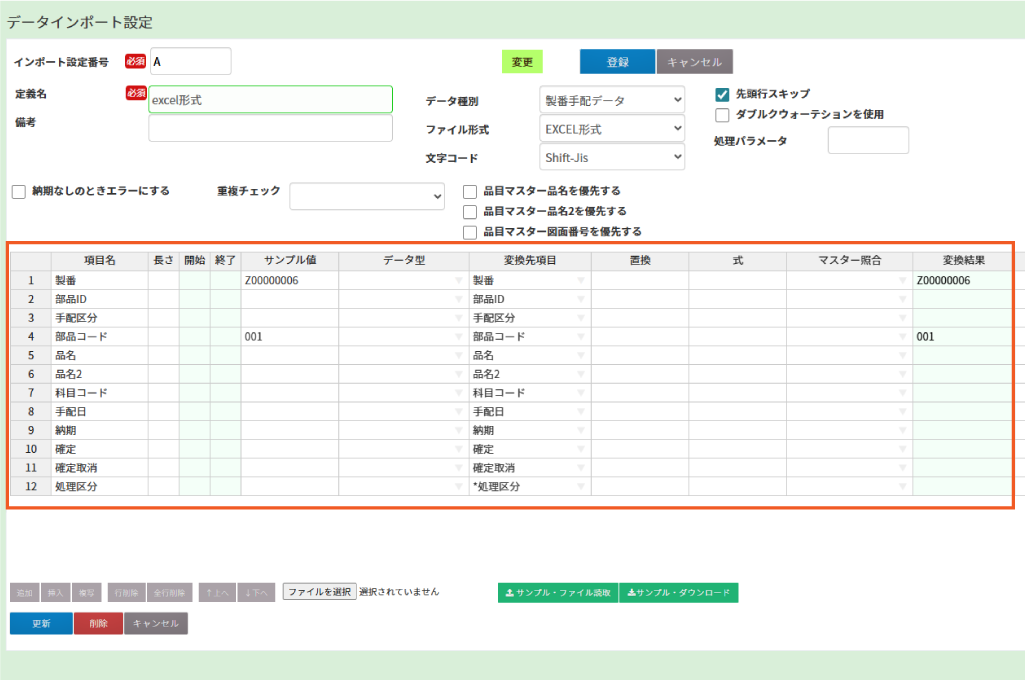
④ 登録 ボタンをクリックで設定が完了します。