
目次
1. 機能概要
取引先情報と製品情報を入力し、見積書の登録・PDF出力ができます。
2. 項目説明
【画面の場所】メニュー > 見積・受注・出荷 > 見積入力(税率)
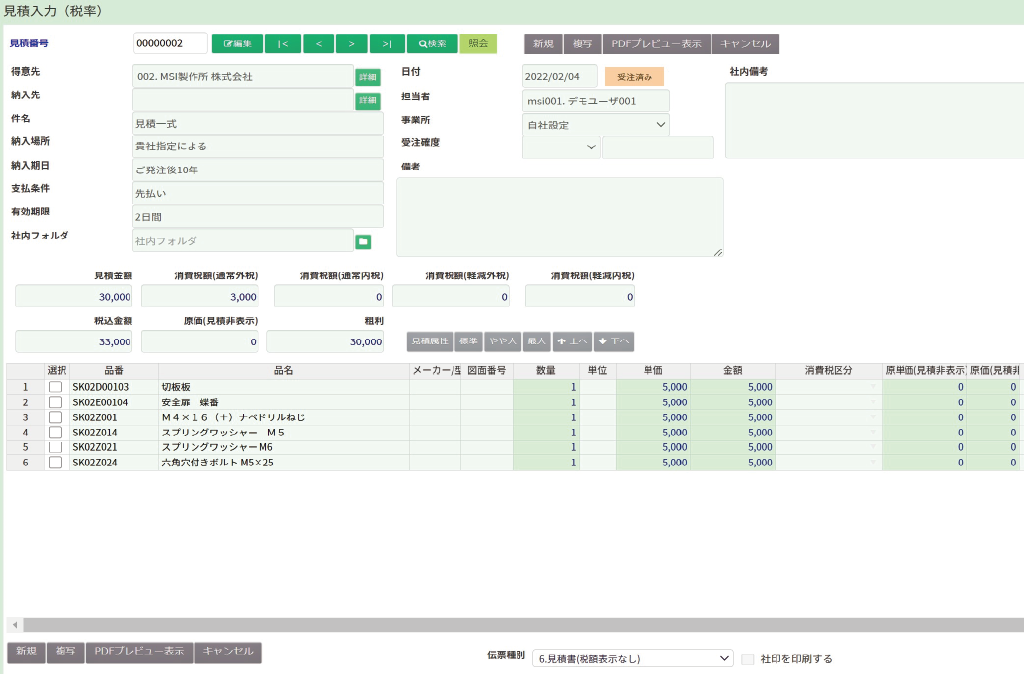
| 項目 | 説明 |
| 見積番号 | 自動発番されます。 |
| 得意先 | 《基準情報管理 (1) ⇒ 得意先マスターメンテナンス》で設定したデータから選択します。(スペースキー押下で表示) |
| 納入先 | 《基準情報管理 (1) ⇒ 納入先マスターメンテナンス》で設定したデータから選択します。(スペースキー押下で表示) |
| 件名 | 見積書の件名を入力します。 |
| 納入場所 | 《基準情報管理 (1) ⇒ 摘要マスターメンテナンス》で設定したデータから選択します。 |
| 納入期日 | 《基準情報管理 (1) ⇒ 摘要マスターメンテナンス》で設定したデータから選択します。 |
| 支払条件 | 《基準情報管理 (1) ⇒ 摘要マスターメンテナンス》で設定したデータから選択します。 |
| 有効期限 | 《基準情報管理 (1) ⇒ 摘要マスターメンテナンス》で設定したデータから選択します。 |
| 社内フォルダ | 社内フォルダのパスを入力します。※ローカルフォルダの設定方法はこちらをご確認ください。 |
| 日付 | 任意の日付をカレンダーから選択します。 ※既に受注が完了している見積番号の場合、隣に【受注済み】と表示されます。 |
| 担当者 | 《システム設定 ⇒ 人員マスターメンテナンス》で設定したデータから選択します。(スペースキー押下で表示) |
| 事業所 | 《システム設定 ⇒ 事業所マスターメンテナンス》で設定したデータから選択します。(スペースキー押下で表示) |
| 受注確度 | 《基準情報管理 (1)⇒ 区分マスターメンテナンス》で設定したデータから選択します。 |
| 備考 | 任意の内容を入力します。 |
| 見積金額 | 表の金額列の合計値が表示されます。(自動計算) |
| 消費税額 | 見積金額から消費税額を算出した値が表示されます。(自動計算) |
| 税込金額 | 見積金額と消費税額を合計した値が表示されます。(自動計算) |
| 原価 | 表の原価列の合計値が表示されます。(自動計算) |
| 粗利 | 見積金額から原価を引いた値が表示されます。 |
| 伝票種別 | 見積書をPDF出力する際に、伝票の種別を選択します。 |
| 社印を印刷する | チェックを入れると、PDF出力した見積書に社印が表示されます。社印の設定はこちらをご確認ください。 |
| 表項目 | 説明 |
| 品番 | 品番を入力します。 |
| 品名 | 品名を入力します。 |
| メーカー/型式 | メーカー/型式を入力します。 |
| 図面番号 | 品番と紐付いていいる図面番号を入力します。 |
| 数量 | 数量を数値で入力します。 |
| 単位 | 単位を入力します。 |
| 単価 | 単価を数値で入力します。 |
| 金額 | 【単価 × 数量】の値が自動計算で表示されます。 |
| 原単価 | 原単価を数値で入力します。 |
| 原価 | 【金額 ー 原単価】の値が自動計算で表示されます。 |
| 仕入先コード | 基準情報管理 (1)→仕入先マスターメンテナンスで設定した仕入先コードを入力します。 |
| 仕入先 | 仕入先コードを入力すると自動で表示されます。 |
| 備考 | 任意の内容を入力します。 |
3. 機能一覧
| 見積の新規登録 |
| 見積の更新 |
| 見積の削除 |
| 見積の複製 |
| 見積書の発行 |
4. 操作手順
【新規登録】
①『新規』ボタンをクリックします。
②各項目を入力します。※必須項目は必ず入力してください。
③『登録』ボタンをクリックすると登録が完了します。
『登録してPDF表示』をクリックすると、ダウンロード可能な伝票が別タブで開きます。
①『新規』ボタンをクリックします。
②各項目を入力します。※必須項目は必ず入力してください。
③『登録』ボタンをクリックすると登録が完了します。
『登録してPDF表示』をクリックすると、ダウンロード可能な伝票が別タブで開きます。
【編集】
①『検索』ボタンをクリックして、該当する見積情報を表示します。
②『編集』ボタンをクリックすると、『検索』ボタン右横の『照会』が『変更』に変わり、編集可能になります。
③編集後、『更新』ボタンをクリックして完了です。
『登録してPDF表示』をクリックすると、ダウンロード可能な伝票が別タブで開きます。
5. 関連画面
| 見積照会 |
| 見積伝票照会 |
| 見積連動受注入力 |