機能概要
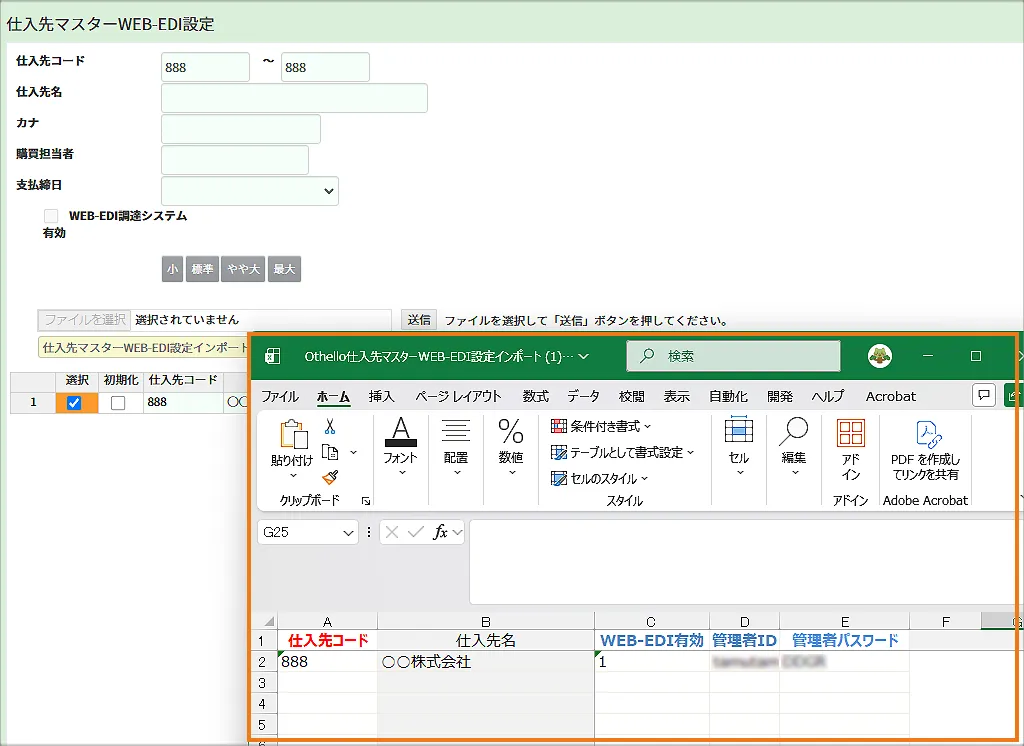
WEB-EDI調達システム専用の機能 です。
WEB-EDI仕入先設定を一括で行うことができます。
※個別設定は、仕入先マスタ―から操作してください。
操作手順(データ照会・設定)_8STEP
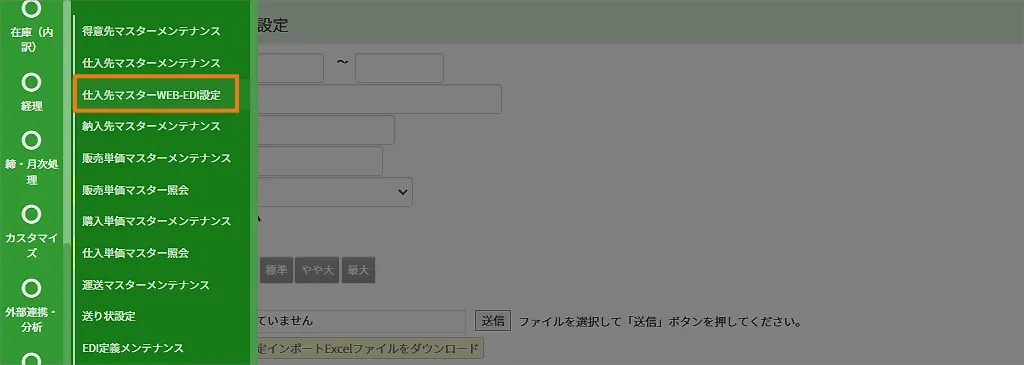
メニュー > 基準情報管理(1) >【仕入先マスターWEB-EDI設定】を開きます。
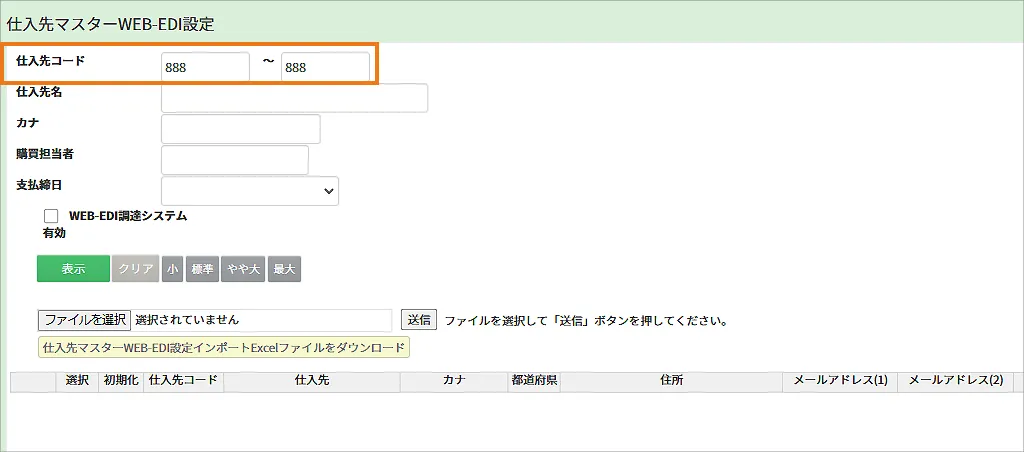
ここでは一例として、仕入先コードを設定しています。
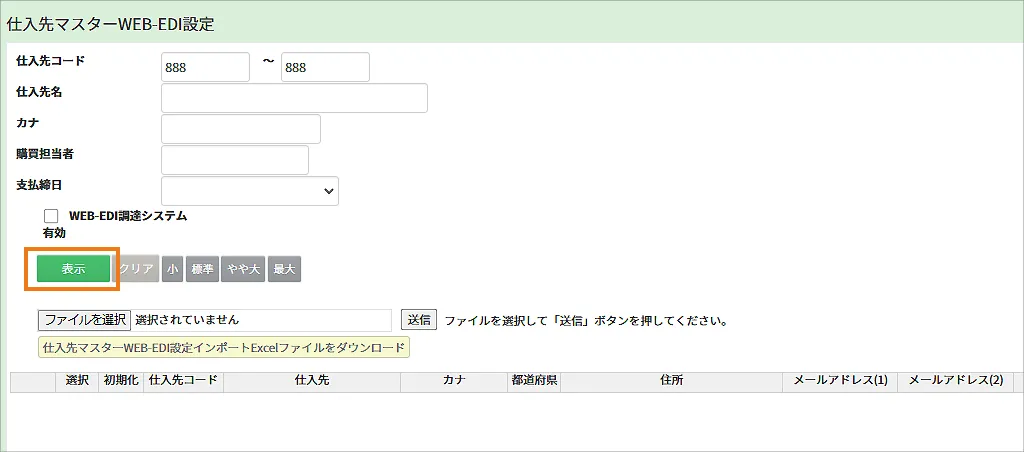
◇ STEP3以降はこちら
本機能で対象となる仕入先は、仕入先マスタ―へ登録された全てのデータを対象にしています。
対象の仕入先が表示されていない場合は、条件指定内容と合わせて仕入先マスタ―メンテナンスで登録状況を確認してください。
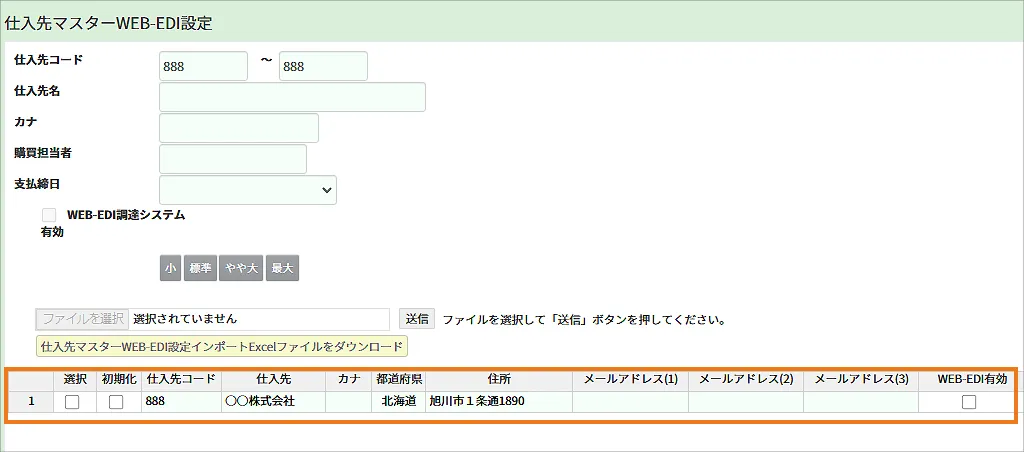
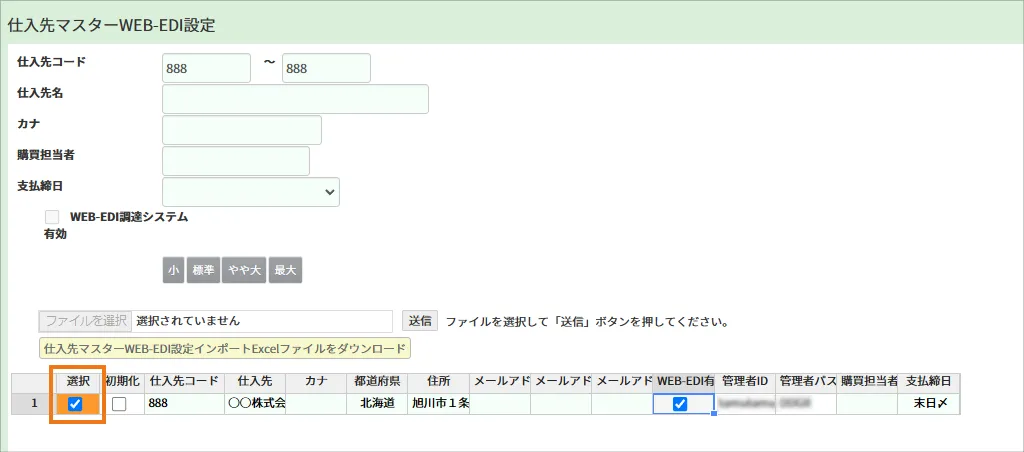
編集可能な範囲は背景は白い項目です。緑の背景はデータ参照項目のため編集不可です。
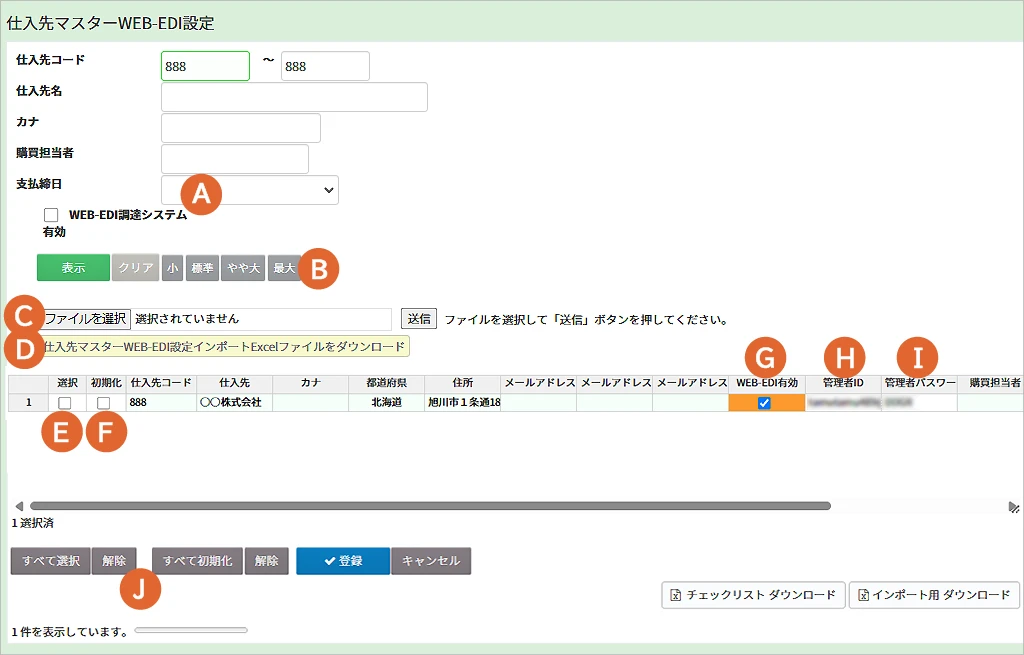
・【A】WEB-EDI調達システム有効
WEB-EDIが有効な仕入先のみを抽出する条件指定項目です。
・【B】小|標準|やや大|最大
リスト一覧の表示範囲を変更する項目です。
・【C】ファイルを選択
インポートファイル選択用項目です。対象ファイルを選択後【送信】ボタンをクリックします。
・【D】仕入先マスタ―WEB-EDI設定インポートExcelファイルをダウンロード
インポート専用ファイル(空データ)を取得します。
※インポート専用ファイル(既存データ)の取得は、【インポート用ダウンロード】をクリックします。
・【E】選択チェックボックス
設定内容変更、チェックリスト・インポートファイル出力時の対象を選択する項目です。
※チェックリスト・インポートファイル出力時は、選択のチェックをONにしてください。
・【F】初期化チェックボックス
選択+初期化チェックボックスをONにして【登録】ボタンをクリックすると、仕入先のログイン情報が初期化されます。仕入先がログイン情報を忘れた場合などに、発注者側でログイン情報をリセットする際に使用します。
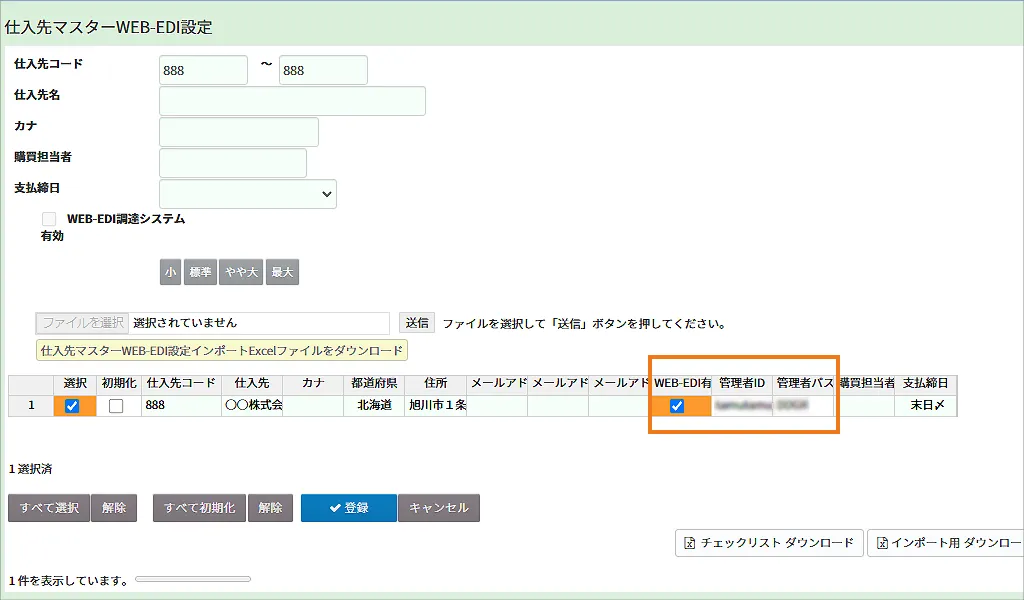
・【G】WEB-EDI有効
WEB-EDI調達システムの有効化設定です。使用する場合は、【ON】に切り替えてください。
・【H】管理者ID (メールアドレス)
WEB-EDI調達システムへのログイン時に、仕入先が入力する【ユーザーID】です。
・【I】管理者パスワード
WEB-EDI調達システムへのログイン時に、仕入先が入力する【パスワード】です。
・【J】すべて選択|解除・全て初期化|解除
選択チェックボックスと初期化チェックボックスを、一括で選択/解除するボタンです。
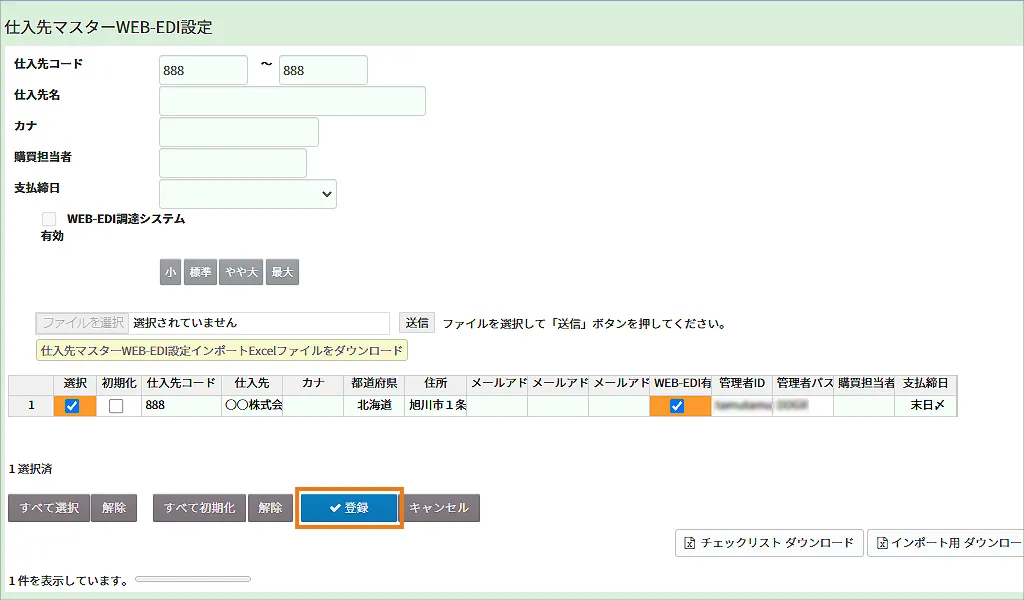
設定内容が反映されているか確認する場合は、STEP2.3もしくはSTEP3の操作で、対象データを再度表示し確認します。
※(STEP2)任意の条件を設定
※(STEP3) 表示をクリック
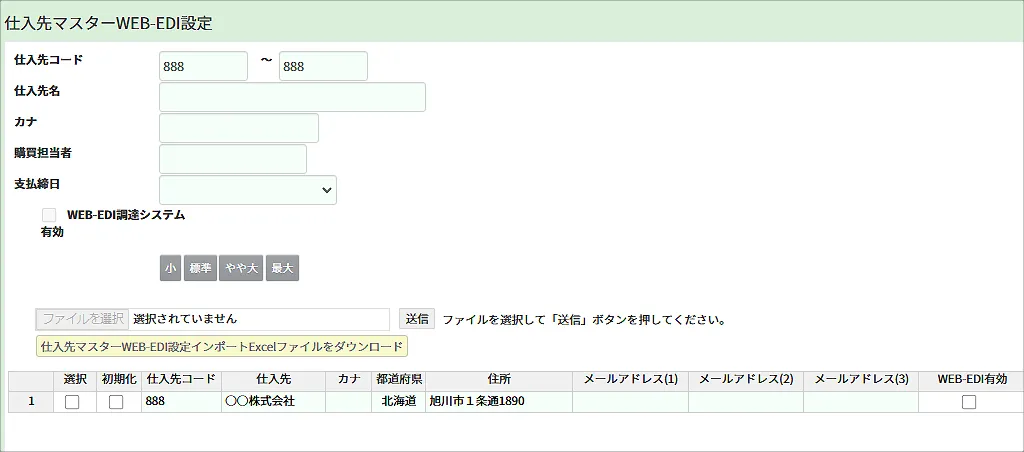
操作手順(データ出力)_3STEP
データ照会手順のSTEP1~3もしくはSTEP1.3のいずれかの手順で、出力対象のデータを一覧表示します。
※(STEP1)メニュー > 基準情報管理(1) >【仕入先マスターWEB-EDI設定】を開く
※(STEP2) 任意の条件を設定
※(STEP3)表示をクリック
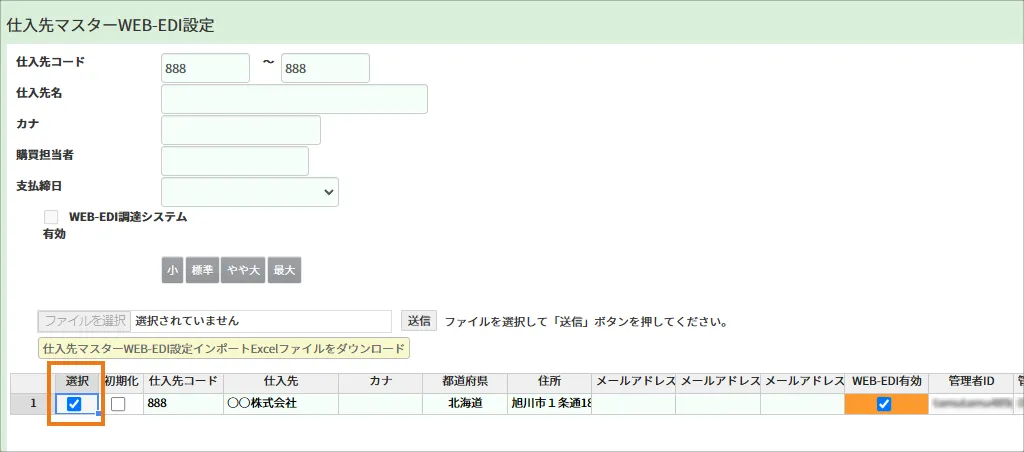
出力対象行の選択項目を(ON)します。
◇ STEP3以降はこちら
右下へ配置している、下記いずれかをクリックします。
【チェックリストダウンロード】・・・(Excel形式)
【インポート用ダウンロード】・・・・(Excel形式)
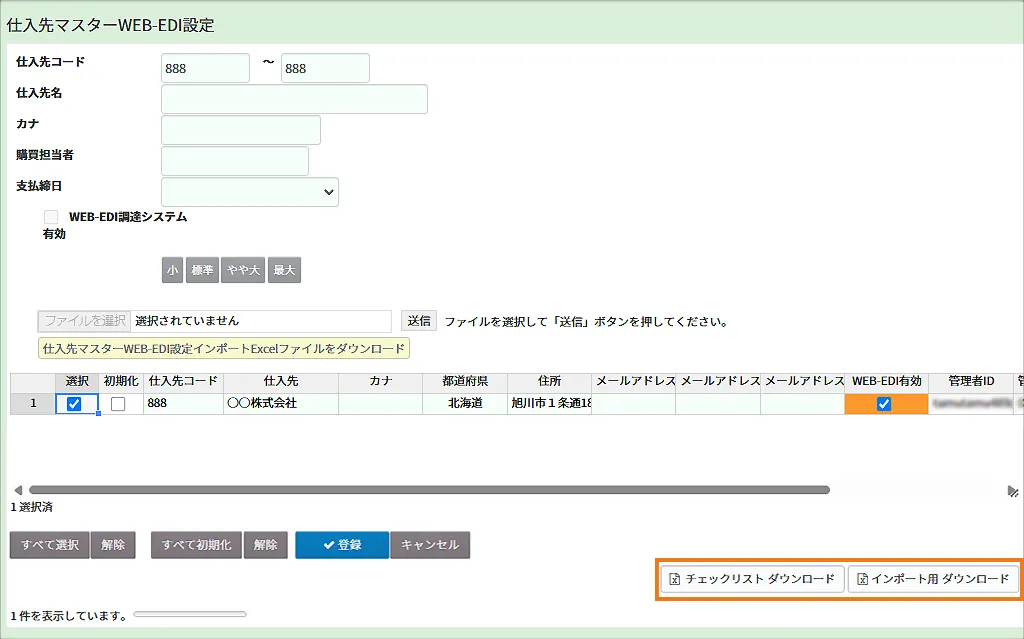
自動でダウンロードが開始され、完了後ダウンロードフォルダへ格納されます。