
目次
1. 機能概要
受注番号と製番を同時に発番できる画面です。受注番号と製番の紐付けも行うことができます。
在庫管理品の時は引当を行います。品番マスタが無い場合、直接入力で製品を登録することが可能です。
手配データを自動生成するがONの時、構成マスタの部品と工程の展開を行います。
2. 項目説明
【画面の場所】メニュー > 見積・受注・出荷 > 受注製番入力
2-1. 受注製番入力(基本情報)
受注データの登録や更新、製番の発番が行うことができます。
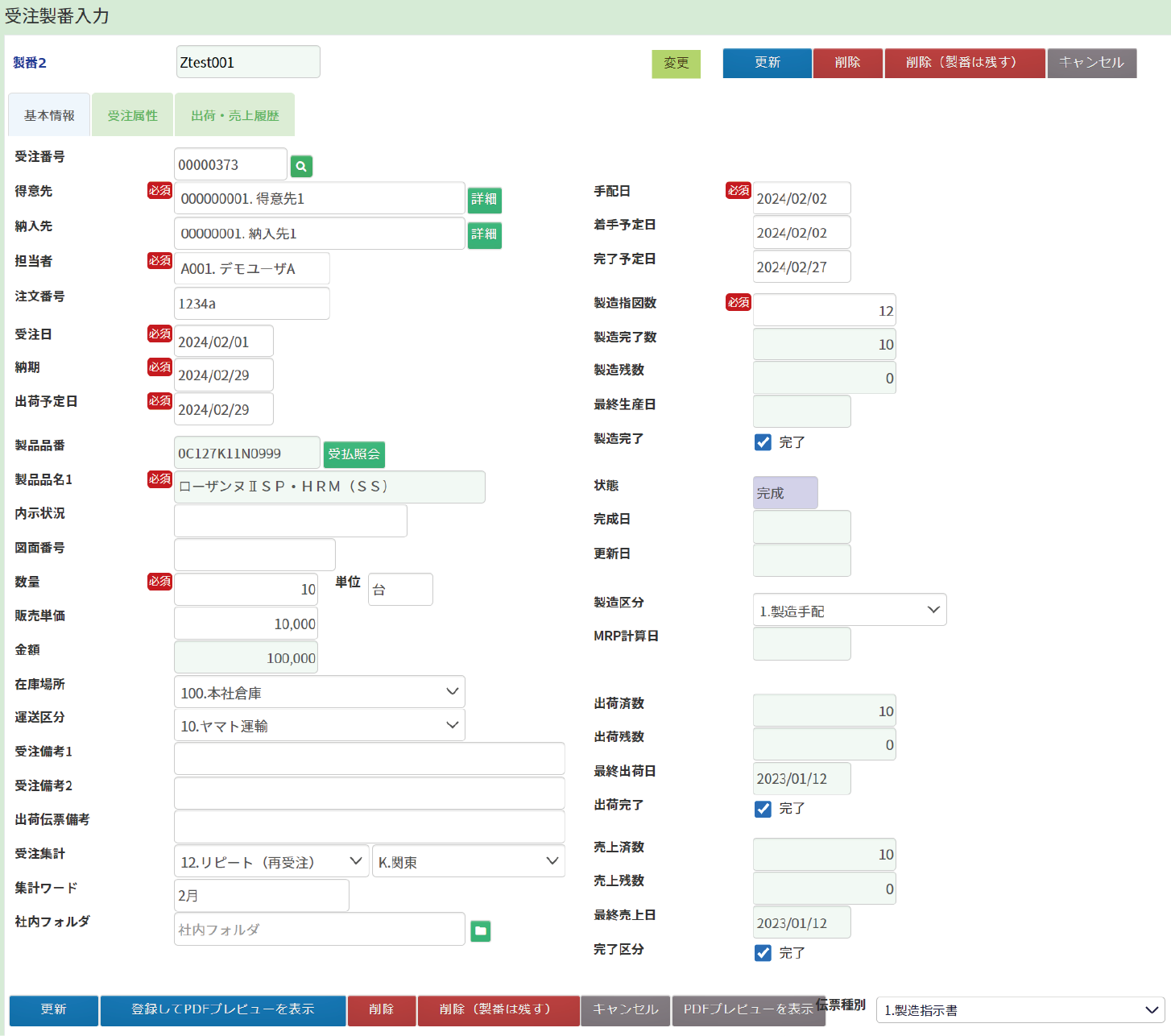
【新規登録】
①「新規」ボタンをクリックします。
②各項目を入力します。
③「登録」ボタンをクリックして完了です。
伝票種別を選択し、「登録してPDFプレビューを表示」ボタンをクリックすると、登録と同時に伝票が発行され、別タブに表示されます。
【更新】
①「検索」ボタンをクリックして、更新したい受注情報を呼び出します。
②「編集」ボタンをクリックして、内容を変更します。
③「更新」ボタンをクリックして完了です。
伝票種別を選択し、「登録してPDFプレビューを表示」ボタンをクリックすると、更新と同時に伝票が発行され、別タブに表示されます。
【削除】
①「検索」ボタンをクリックして、削除したい受注情報を呼び出します。
②「編集」ボタンをクリックします。
③「削除(製番を残す)」ボタンをクリックして完了です。
「削除」ボタンをクリックすると、受注情報と製番の削除ができます。
※製番データを削除したい場合は、先に手配データを削除してください。
| 項目 | 説明 | |
| 製番 | 任意の製番を入力します。 | |
| 受注番号 | 任意の受注番号を入力します。空白の場合は自動で採番されます。 既存の受注番号と製番を紐付する場合、受注番号検索(虫眼鏡ボタン)から発行済の受注番号を選択できます。 |
|
| 得意先 | スペースキー押下で、得意先マスターメンテナンスのデータから選択ができます。 また、得意先コードや表示名を入力しますと、自動的にあいまい検索がかかり結果が表示されます。 |
|
| 詳細 | 得意先フォームで選択したデータの詳細が表示されます。 また、一元様のお客様など、一度きりの得意先データの入力ができます。 ※一度きりの得意先データを入力する場合は、得意先フォームは空白の状態にしてください。 |
|
| 名称 | 得意先の表示名が表示されます。 | |
| カナ | 得意先の表示名のフリガナが表示されます。 | |
| 宛名1 | 得意先の宛名が表示されます。 | |
| 宛名2 | 得意先の宛名が表示されます。 | |
| 郵便番号 | 得意先の郵便番号が表示されます。 | |
| 都道府県 | 得意先の都道府県が表示されます。 | |
| 住所1 | 得意先の住所が表示されます。 | |
| 住所2 | 得意先の住所が表示されます。 | |
| 電話番号 | 得意先の電話番号が表示されます。 | |
| FAX番号 | 得意先のFAX番号が表示されます。 | |
| メールアドレス | 得意先のメールアドレスが表示されます。 | |
| 備考 | 得意先の備考が表示されます。 | |
| 納入先 | スペースキー押下で、納入先マスターメンテナンスのデータから選択ができます。 また、納入先コードや表示名を入力しますと、自動的にあいまい検索がかかり結果が表示されます。 ※一度きりの納入先データを入力する場合は、得意先フォームは空白の状態にしてください。 |
|
| 詳細 | 名称 | 納入先の表示名が表示されます。 |
| カナ | 納入先の表示名のフリガナが表示されます。 | |
| 宛名1 | 納入先の宛名が表示されます。 | |
| 宛名2 | 納入先の宛名が表示されます。 | |
| 郵便番号 | 納入先の郵便番号が表示されます。 | |
| 都道府県 | 納入先の都道府県が表示されます。 | |
| 住所1 | 納入先の住所が表示されます。 | |
| 住所2 | 納入先の住所が表示されます。 | |
| 電話番号 | 納入先の電話番号が表示されます。 | |
| FAX番号 | 納入先のFAX番号が表示されます。 | |
| メールアドレス | 納入先のメールアドレスが表示されます。 | |
| 備考 | 納入先の備考が表示されます。 | |
| 担当者 | スペースキー押下で、人員マスターメンテナンスのデータから選択ができます。 また、人員コードや名前を入力しますと、自動的にあいまい検索がかかり結果が表示されます。 |
|
| 注文番号 | 任意の注文番号を入力します。 | |
| 受注日 | 表示されたカレンダーから選択します。 | |
| 納期 | 表示されたカレンダーから選択します。 | |
| 出荷予定日 | 表示されたカレンダーから選択します。 | |
| 製品品番 | 任意の品番を入力します。在庫受払照会ボタンから選択も可能です。 | |
| 受払照会 | 在庫の状況確認が可能です。ここからデータを選択された場合、製品品名1に自動入力されます。 | |
| 製品品名1 | 任意の品名を入力します。 | |
| 品名2 | 任意の品名2を入力します。 | |
| 図面番号 | 任意の図面番号を入力します。 | |
| 数量 | 受注した製品の数量を数値で入力します。 | |
| 単位 | プルダウンから選択、または直接入力が可能です。 | |
| 販売単価 | 製品の単価を数値で入力します。 | |
| 金額 | [数量 × 単価]が自動計算されます。 | |
| 税区分 | 品目マスタの税区分を自動表示します。手動で設定・変更もできます。 | |
| 消費税額 | 税区分に基づいて計算された消費税額を表示します。 | |
| 税込金額 | 税区分に基づいて計算された税込金額を表示します。 | |
| 在庫場所 | 倉庫マスターメンテナンスのデータから選択します。 | |
| 運送区分 | 運送マスターメンテナンスのデータから選択します。 | |
| 受注備考1 | 摘要マスターメンテナンスのデータから選択します。 | |
| 受注備考2 | 任意の内容を入力します。 | |
| 出荷伝票備考 | 摘要マスターメンテナンスのデータから選択します。 | |
| 受注集計 | 区分マスターメンテナンスのデータから選択します。 | |
| 集計ワード | 任意の文字列を入力します。受注照会で内容の確認・データ出力ができます。 | |
| 社内フォルダ | システム設定のローカルフォルダで設定したフォルダを参照できます。 ローカルフォルダ設定 |
|
| 売上科目 | 科目マスターメンテナンスのデータから選択します。 | |
| 手配日 | 表示されたカレンダーから選択します。 | |
| 着手予定日 | 表示されたカレンダーから選択します。 | |
| 完了予定日 | 表示されたカレンダーから選択します。 | |
| 製造指図数 | 製造指図数を数値で入力します。 | |
| 製造完了数 | 製造入荷された数量を表示します。 | |
| 製造残数 | 製造指図数から製造完了数を差し引いた数量を表示します。 | |
| 最終生産日 | 最終の製造入荷日を表示します。 | |
| 製造完了 | 製番が完成すると、自動でOFFからONに切り替わります。 任意でONに設定し、強制的に完了させることができます。 |
|
| 状態 | 製番の状態に応じて「仕掛」または「完成」を表示します。 | |
| 完成日 | 製番の完成日を表示します。 | |
| 製造区分 | MRPガジェットご契約時、「1.製造手配」「2.MRP手配」から選択します。 品目マスタの調達区分が「8.MRP製造」の場合は「2.MRP手配」、それ以外は「1.製造手配」が初期値として設定されます。 |
|
| MRP計算日 | MRP所要量計算を実行した日を表示します。 | |
| 出荷済数 | 製番に紐づいた出荷済数が表示されます。数量の確認と調整は出荷入力で行います。 | |
| 出荷残数 | 製番に紐づいた出荷済数が表示されます。数量の確認と調整は出荷入力で行います。 | |
| 最終出荷日 | 製番に紐づいた出荷日が表示されます。 | |
| 出荷完了 | 出荷残が0になると、自動でOFFからONに切り替わります。 出荷残がある場合でも任意でONに設定でき、強制的に完了させることができます。 ONにすると、関連処理にも反映されます。 |
|
| 売上済数 | 売上登録された数量を表示します。 | |
| 売上残数 | 受注数から売上済数を差し引いた数量を表示します。 | |
| 最終売上日 | 最終の売上日を表示します。 | |
| 完了区分 | 受注残が0になると、自動でOFFからONに切り替わります。 受注残がある場合でも任意でONに設定でき、強制的に完了させることができます。 ONにすると、関連処理にも反映されます。 |
|
| 伝票種別 | プルダウンから伝票種別を選択し、PDFデータを発行できます。 | |
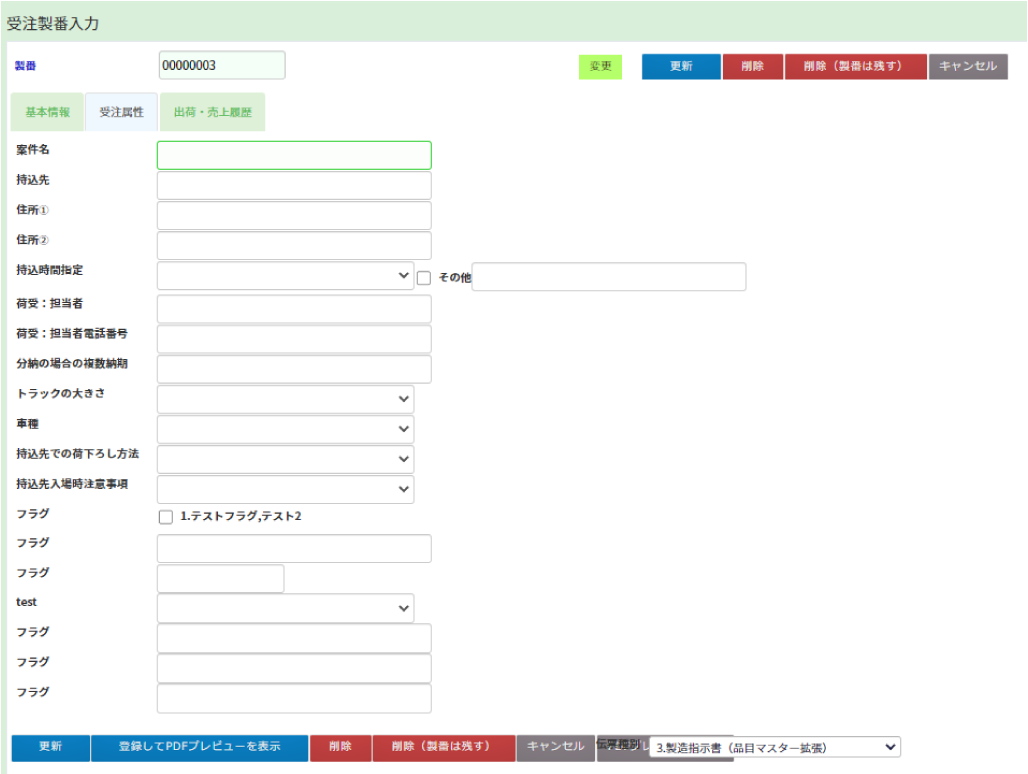
2-2. 受注製番入力(受注属性)
受注の属性をご自由に設定いただけます。基本情報にない項目の設定が可能です。
項目の追加方法は、システム設定 > 受注属性・製番仕様・見積属性 タブから設定が可能です。
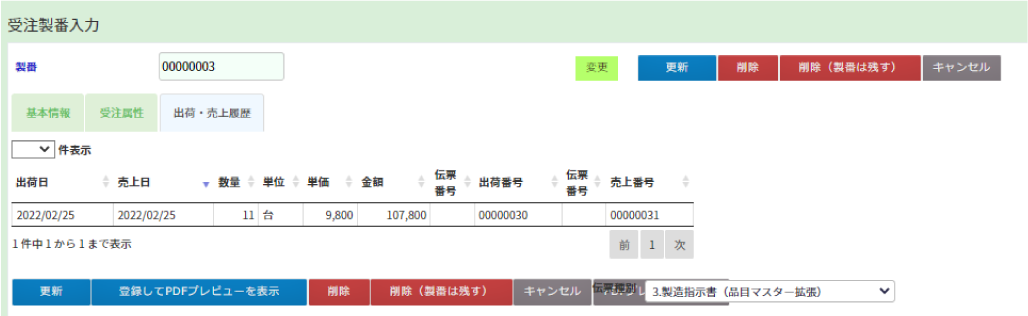
2-3. 受注製番入力(出荷・売上履歴)
製番に対して、出荷や売上の進捗がある場合、履歴が表示されます。
3. 関連画面
| 受注入力 |
| 受注照会 |
| 受注入力(明細)※税率 |