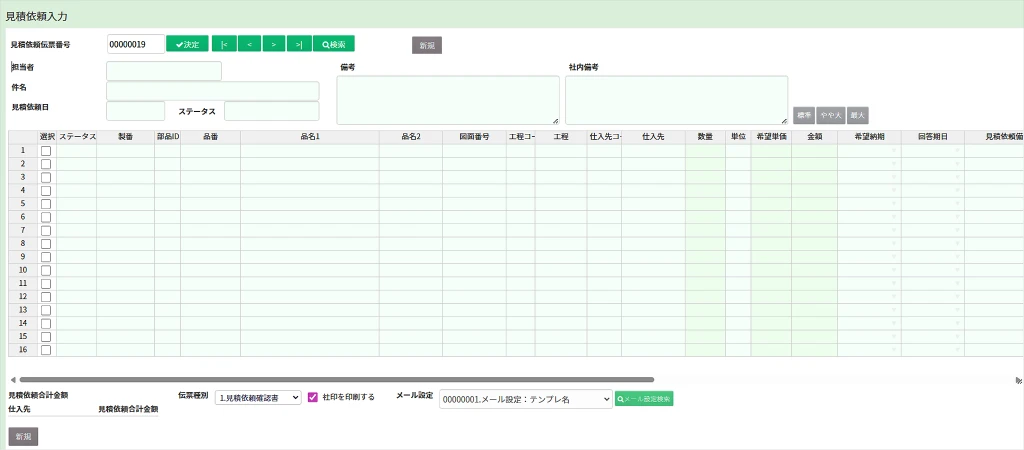
機能概要
WEB-EDI調達システム専用の機能 です。
仕入先へ連携する為の、見積依頼データ作成を行うことができます。
操作手順(新規登録)_7STEP
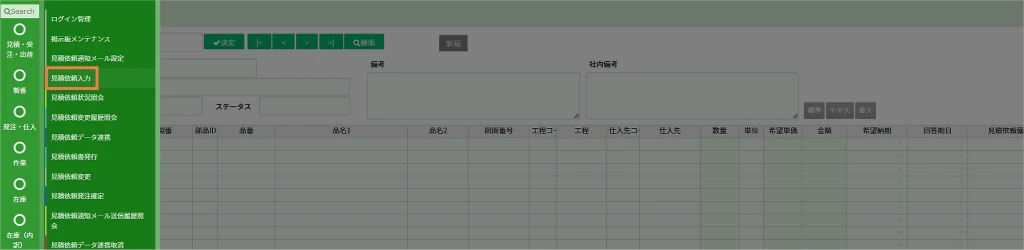
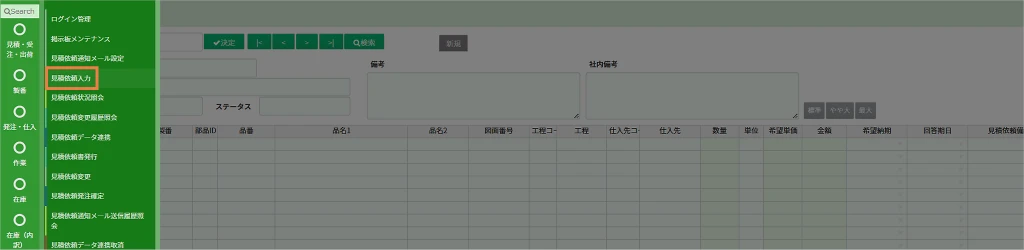
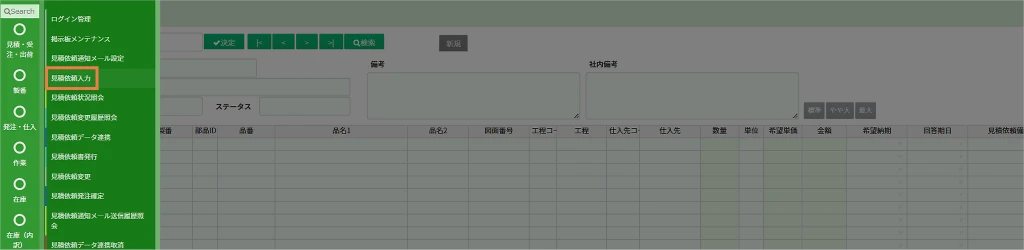
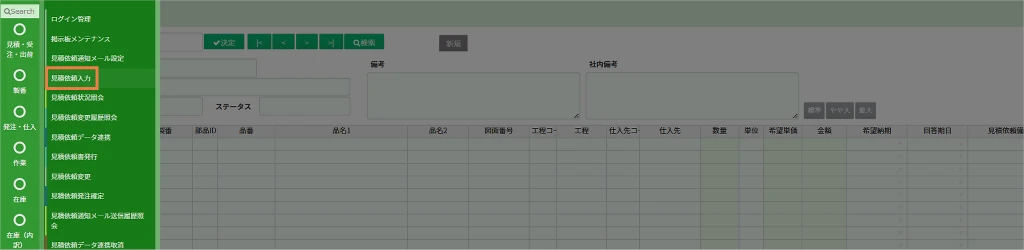
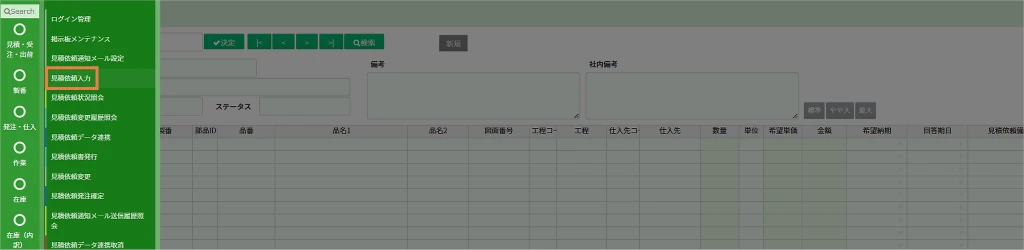
メニュー > WEB-EDI調達システム >【見積依頼入力】を開きます。
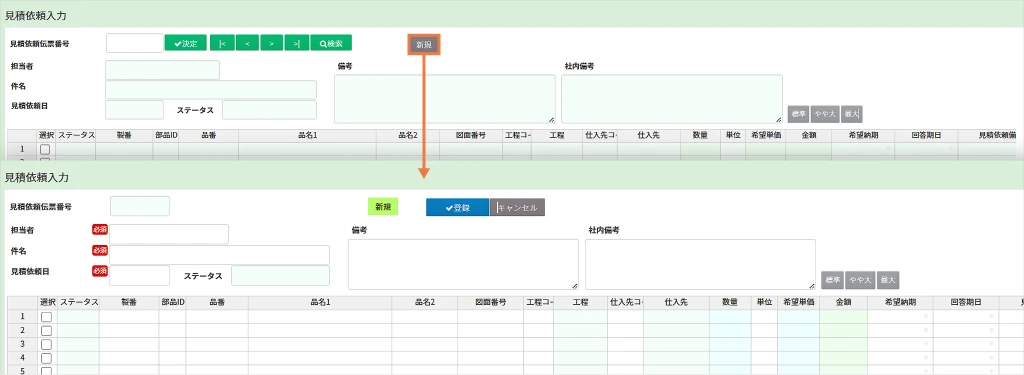
◇ STEP3以降はこちら
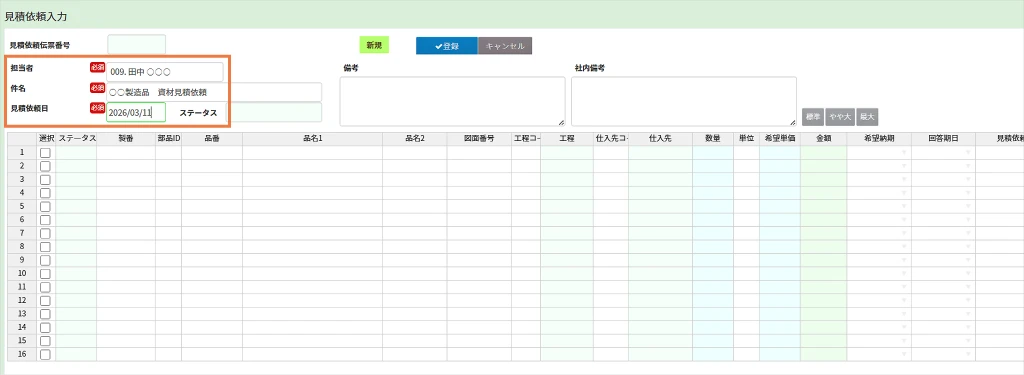
担当者・件名・見積依頼日を入力します。
品名1・仕入先コードを入力します。
※品目マスタへご登録済みの品目を選択する場合は、品番より呼出してください。
※仕入先コードは、仕入先マスタへ登録したコードを利用します。
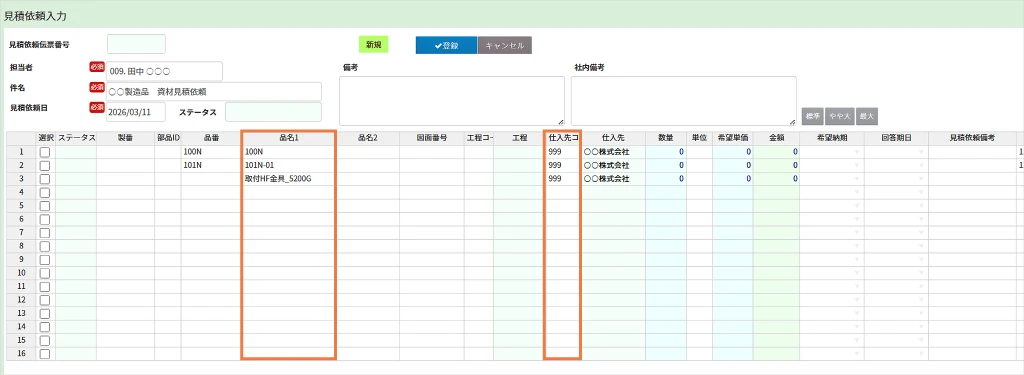
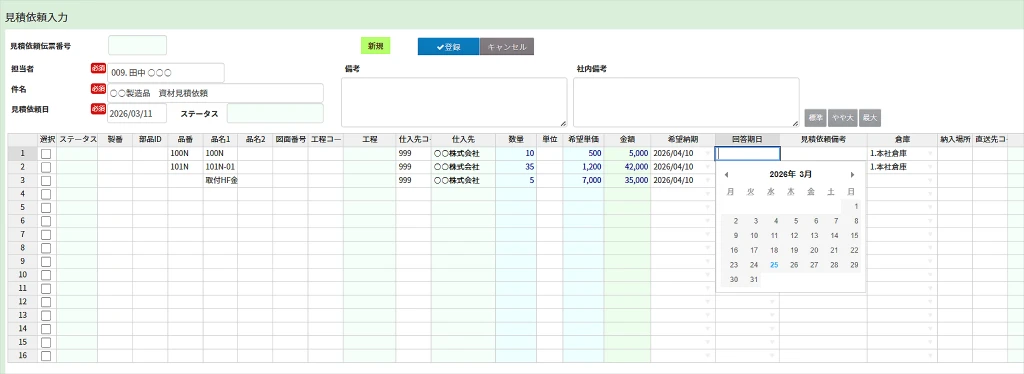
STEP3・4で指定している項目、品名1・仕入先コード以外は任意となります。必要に合わせてご入力下さい。
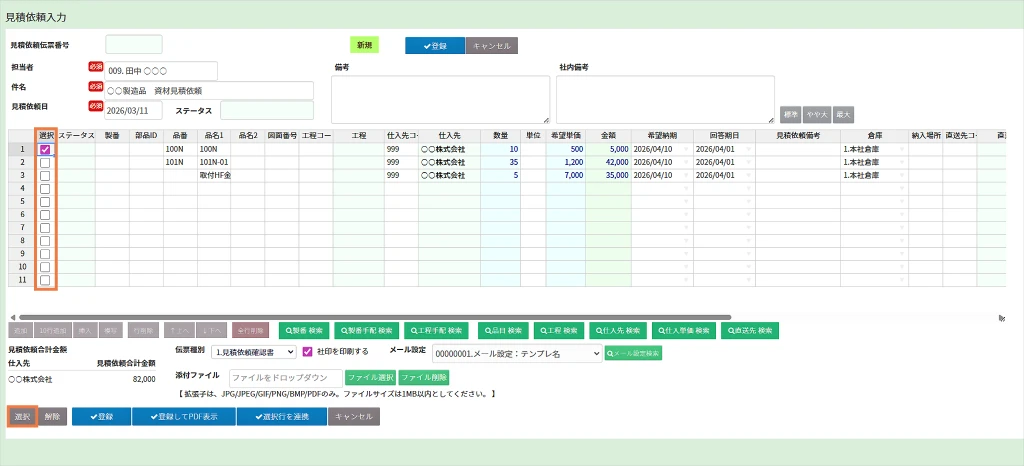
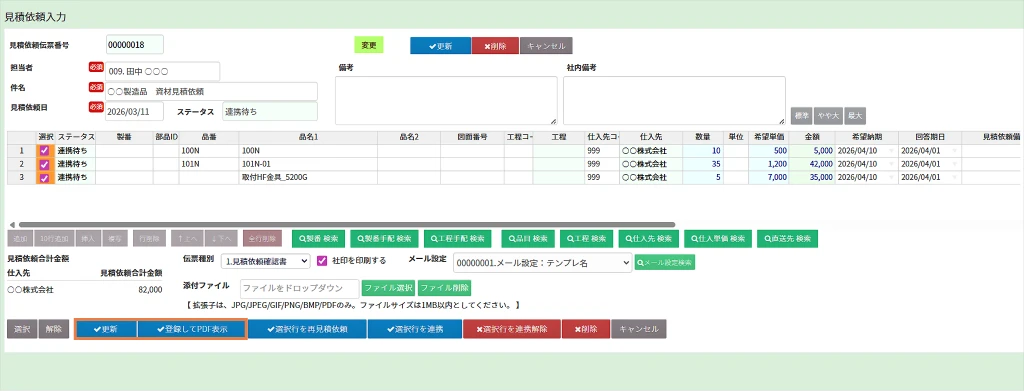
【選択チェックボックス】・・・個別に対象行を選択する事が出来ます。
【選択ボタン】・・・一括で全ての行を選択する事が出来ます。
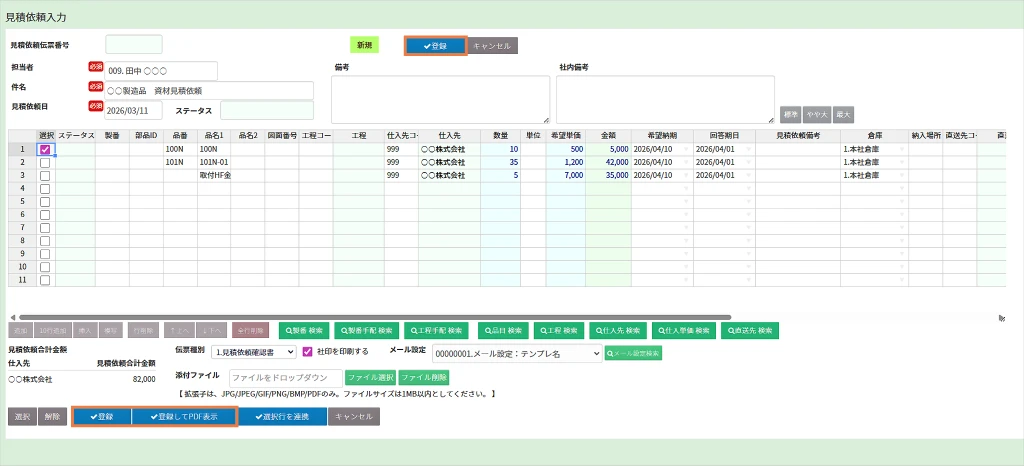
入力内容を保存する際に、見積データの出力を同時に実行できます。
【登録】・・・入力した内容を保存し、起動画面へ戻ります。
【登録してPDF表示をクリック】・・・入力した内容を保存、かつ伝票種別で選択しているレイアウトに基づき、見積データのプレビューが画面に表示されます。印刷やファイル添付を行う場合は、そのまま印刷設定などから操作を続けてください。
操作手順(編集)_9STEP
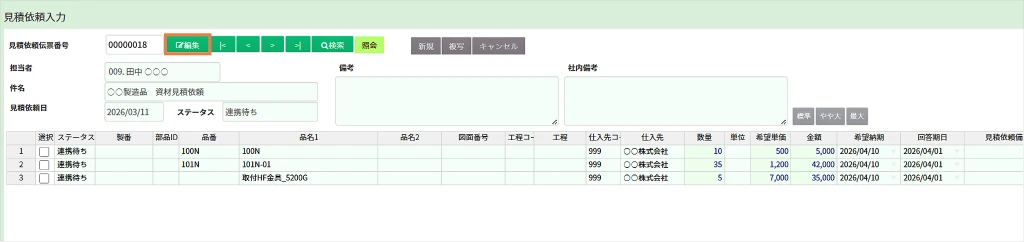
操作手順(新規登録)STEP1の手順で対象機能を展開します。
※(STEP1)メニュー > WEB-EDI調達システム >【見積依頼入力】を開く
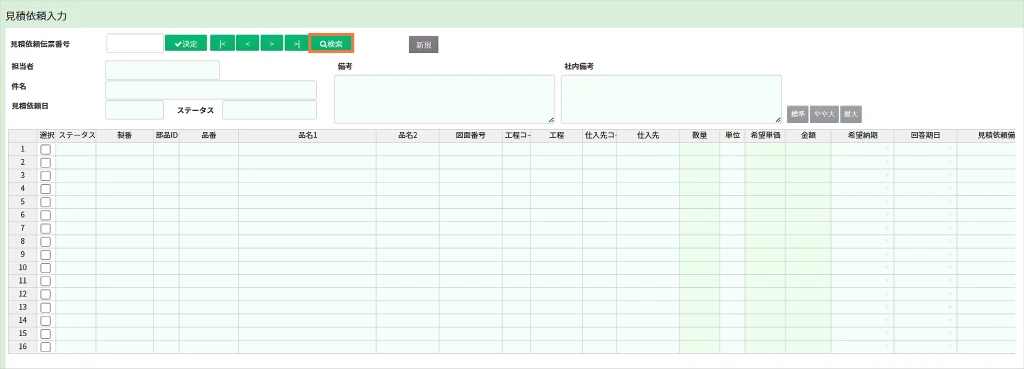
◇ STEP3以降はこちら
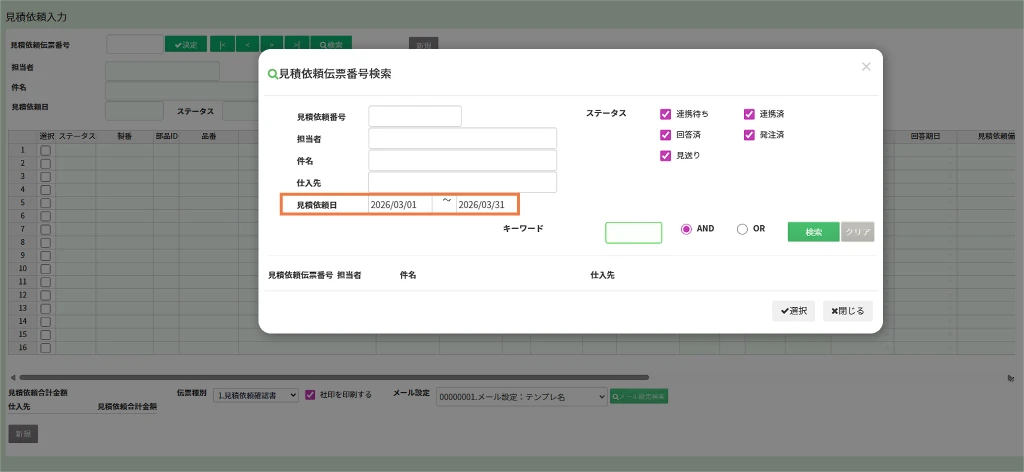
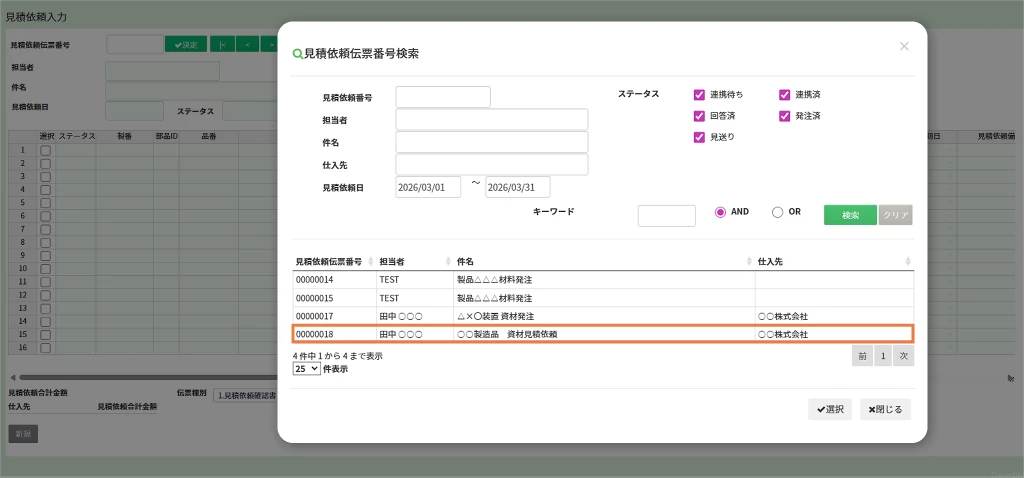
ここでは、一例として見積依頼日を条件設定しています。
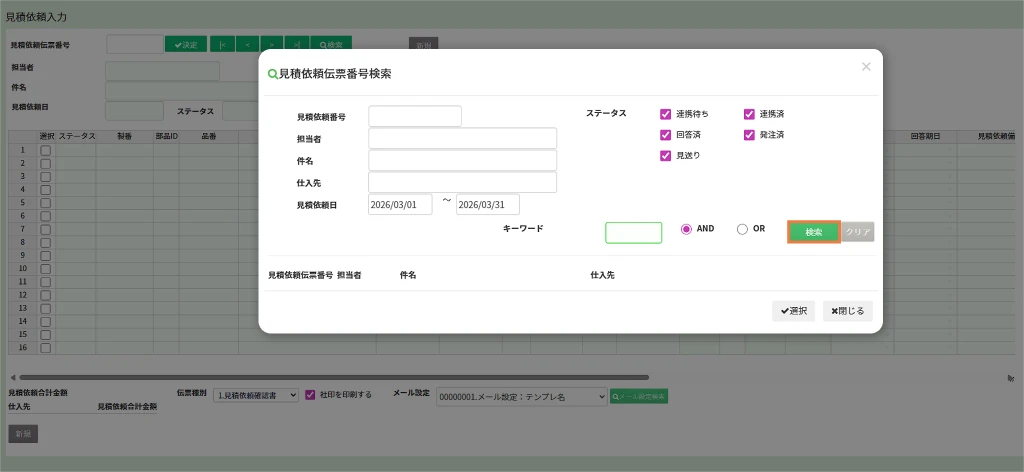
対象データ一覧は伝票単位で表示されます。 1つの伝票に複数の明細が登録されている場合は、対象の伝票をクリックすると、関連する明細が同時に呼び出されます。
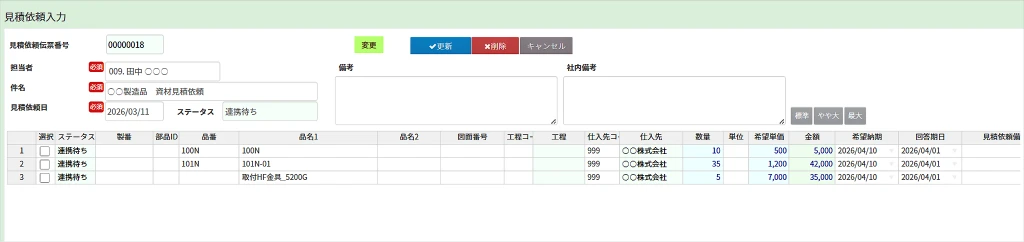
【選択チェックボックス】・・・個別に対象行を選択する事が出来ます。
【選択ボタン】・・・一括で全ての行を選択する事が出来ます。
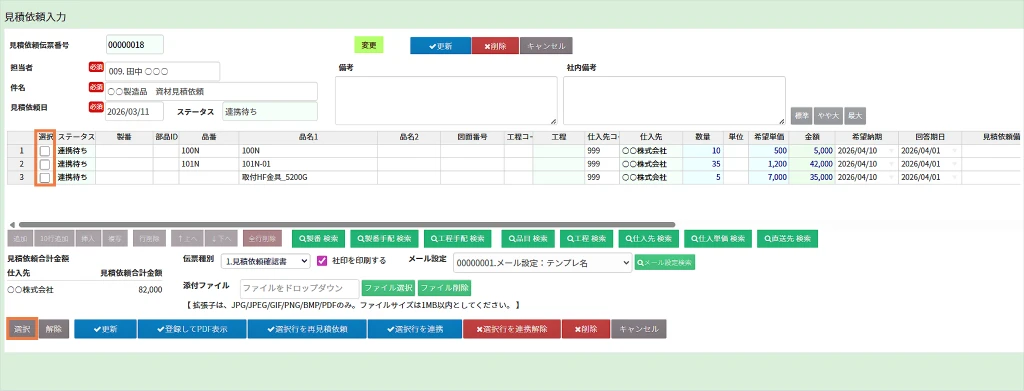
入力内容を保存する際に、見積データの出力を同時に実行できます。
【更新】・・・入力した内容を保存し、起動画面へ戻ります。
【登録してPDF表示をクリック】・・・入力した内容を保存、かつ伝票種別で選択しているレイアウトに基づき、見積データのプレビューが画面に表示されます。印刷やファイル添付を行う場合は、そのまま印刷設定などから操作を続けてください。
操作手順(削除)
削除の種類
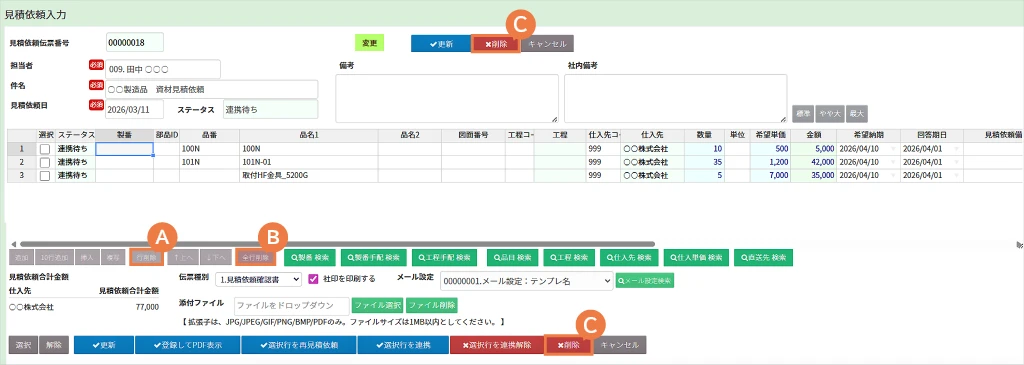
削除処理には大きく 3 種類があり、データ構造に基づき処理されます。
データ構造とは、“伝票”というデータをまとめる箱と、その中に格納される“明細”を区分している事を指しており、画面上では、上部に表示している担当者・件名・備考などの項目が【伝票】の共通情報、下部の表形式で一覧表示さている品番・品名・仕入先などの項目を【明細】の個別情報として表現しています。
各削除処理は、以下の内容で実行する事が出来ます。
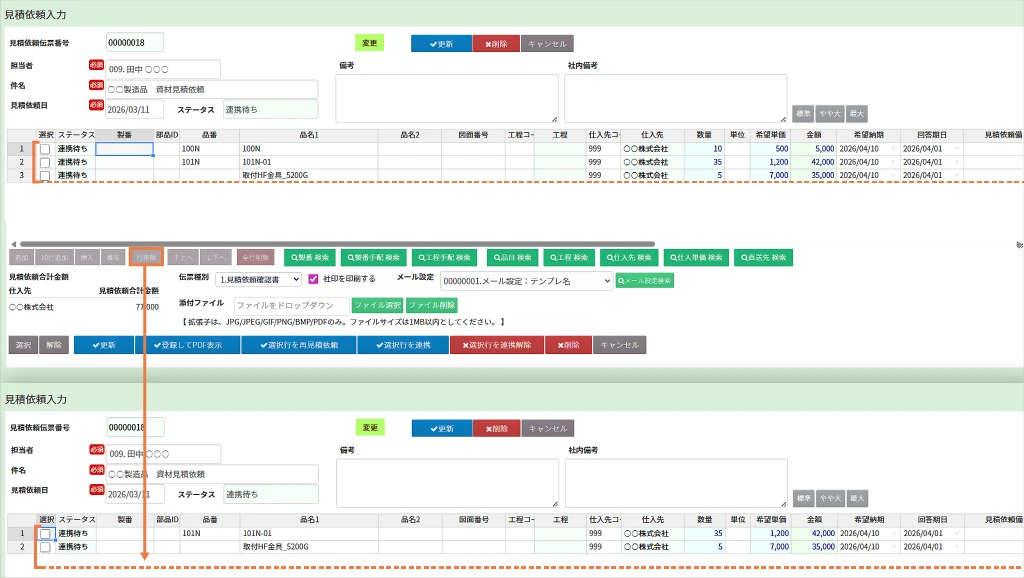
【A】行削除をクリック・・・ ・明細(表形式/下部) 1 行単位で削除します。
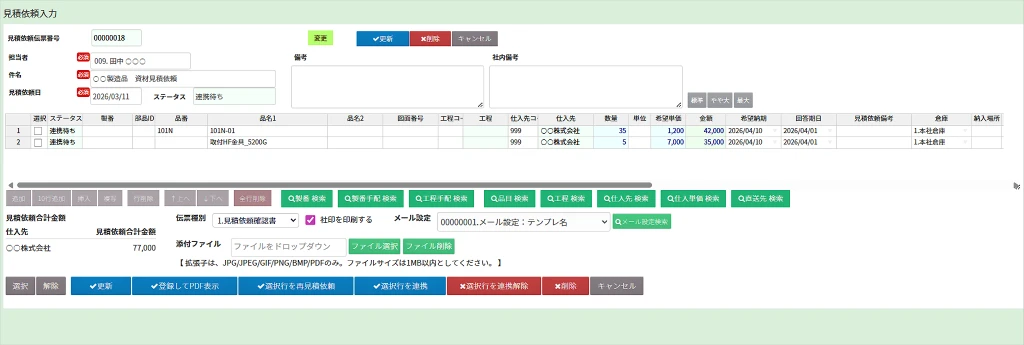
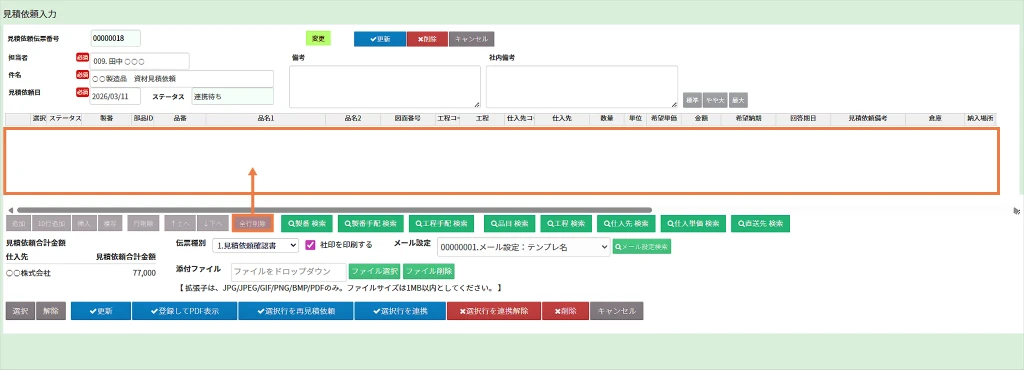
【B】全行削除をクリック・・・明細(表形式/下部)すべて削除します。
【C】削除をクリック・・・ ・・共通情報(上部)と明細(表形式/下部)を含む、伝票データを削除します。
削除手順A:明細を1行単位で削除_5STEP
操作手順(新規登録)STEP1の手順で対象機能を展開します。
※(STEP1)メニュー > WEB-EDI調達システム >【見積依頼入力】を開く
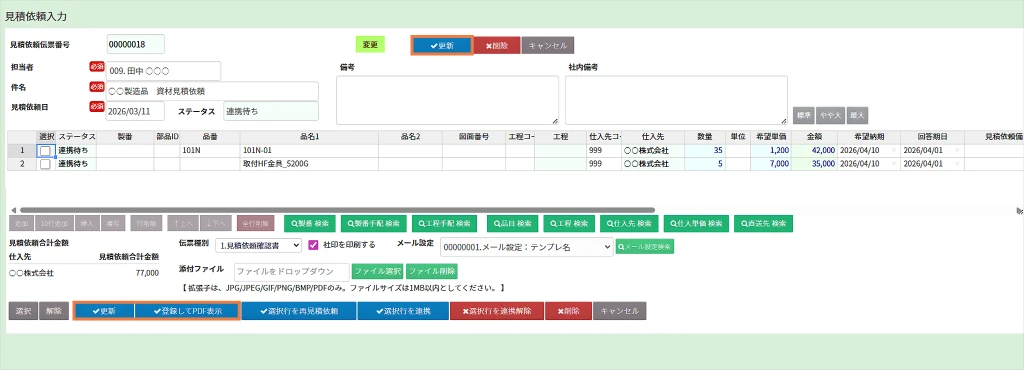
入力内容を保存する際に、見積データの出力を同時に実行できます。
【更新】・・・入力した内容を保存し、起動画面へ戻ります。
【登録してPDF表示をクリック】・・・入力した内容を保存、かつ伝票種別で選択しているレイアウトに基づき、見積データのプレビューが画面に表示されます。印刷やファイル添付を行う場合は、そのまま印刷設定などから操作を続けてください。
◇ STEP3以降はこちら
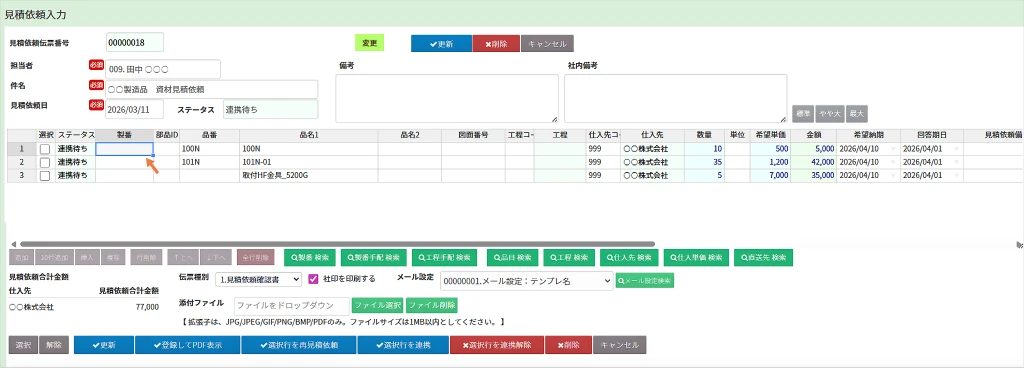
対象行のいずれかの項目に青枠が表示され、選択状態になっていることを確認してください。
クリックするたびに、選択状態になっている明細行が画面上から順に消えていきます。
入力内容を保存する際に、見積データの出力を同時に実行できます。
【更新】・・・入力した内容を保存し、起動画面へ戻ります。
【登録してPDF表示をクリック】・・・入力した内容を保存、かつ伝票種別で選択しているレイアウトに基づき、見積データのプレビューが画面に表示されます。印刷やファイル添付を行う場合は、そのまま印刷設定などから操作を続けてください。
削除手順B:明細を一括削除_4STEP
操作手順(新規登録)STEP1の手順で対象機能を展開します。
※(STEP1)メニュー > WEB-EDI調達システム >【見積依頼入力】を開く
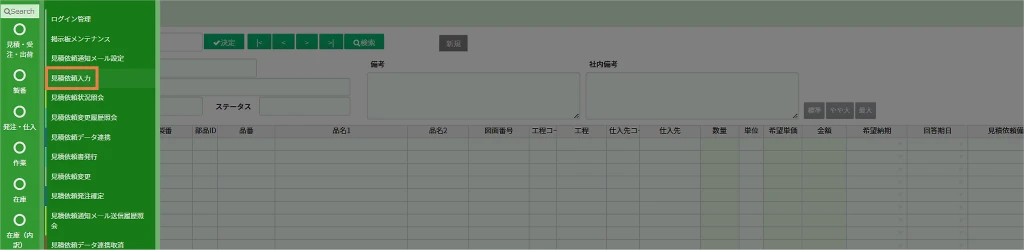
操作手順(編集)STEP2~6の手順で、対象のデータを編集モードで展開します。
※(STEP2) 検索(画面上部)をクリック
※(STEP3)条件設定
※(STEP4)検索(ポップアップ内)をクリック
※(STEP5)対象データをWクリック
※(STEP6)編集をクリック
◇ STEP3以降はこちら
明細行全てが画面上から順に消えます。
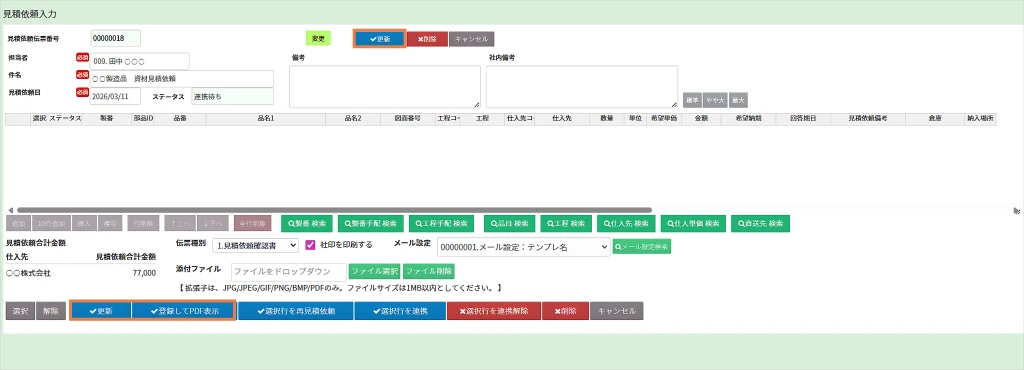
入力内容を保存する際に、見積データの出力を同時に実行できます。
【更新】・・・入力した内容を保存し、起動画面へ戻ります。
【登録してPDF表示をクリック】・・・入力した内容を保存、かつ伝票種別で選択しているレイアウトに基づき、見積データのプレビューが画面に表示されます。印刷やファイル添付を行う場合は、そのまま印刷設定などから操作を続けてください。
削除手順C:伝票全体を削除_5STEP
操作手順(新規登録)STEP1の手順で対象機能を展開します。
※(STEP1)メニュー > WEB-EDI調達システム >【見積依頼入力】を開く
操作手順(編集)STEP2~6の手順で、対象のデータを編集モードで展開します。
※(STEP2) 検索(画面上部)をクリック
※(STEP3)条件設定
※(STEP4)検索(ポップアップ内)をクリック
※(STEP5)対象データをWクリック
※(STEP6)編集をクリック
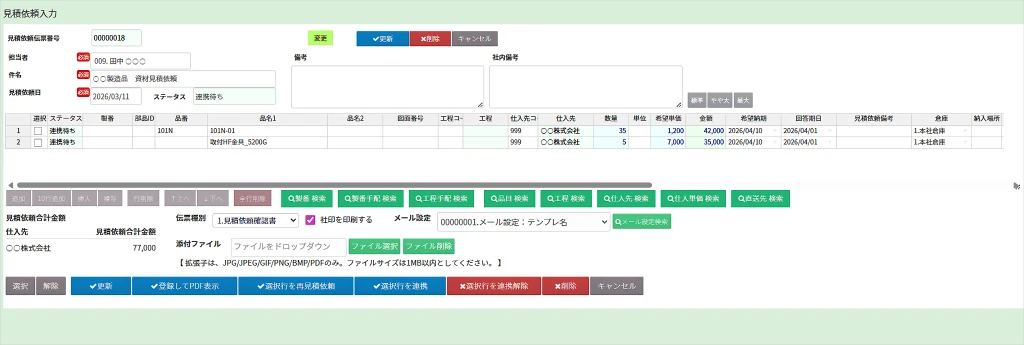
◇ STEP3以降はこちら
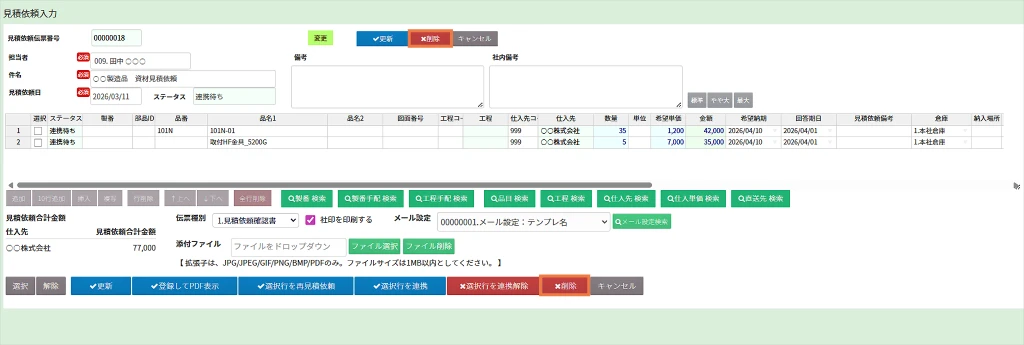
ポップアップ表示【削除します。よろしいですか?】に対して、OKをクリックします。
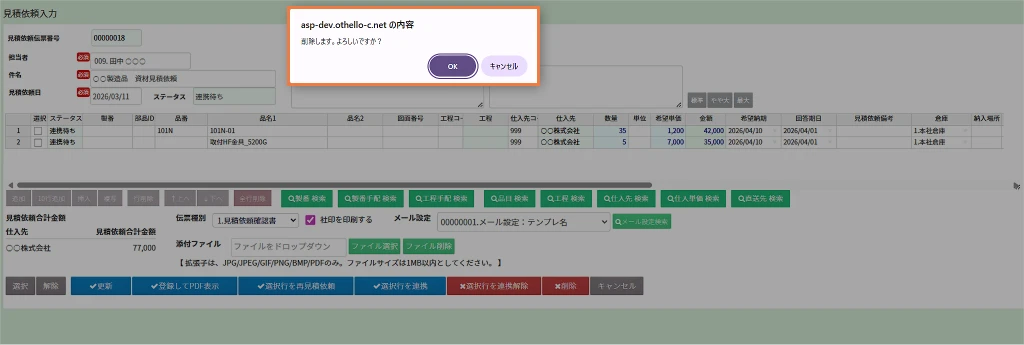
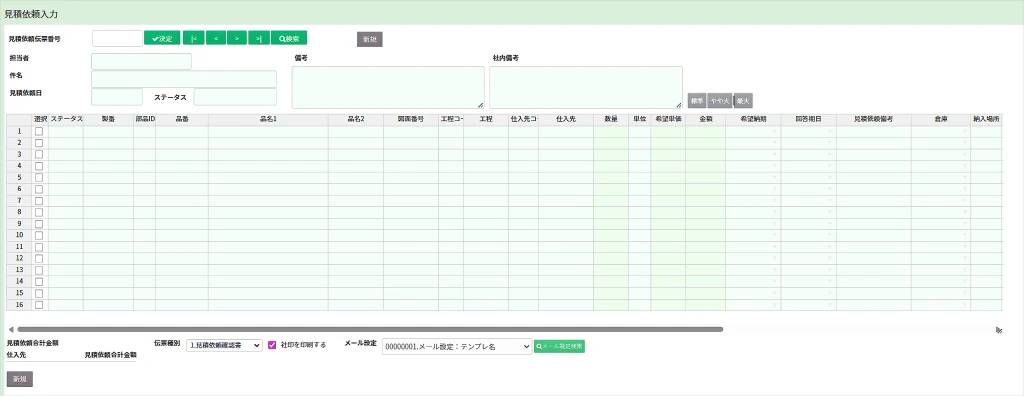
正しく削除されると、起動画面に戻ります。
操作手順(見積データ連携)_6STEP
処理概要
見積依頼データを仕入先へ連携する方法をご案内します。
本機能である 【見積依頼入力】 から行う連携は、伝票内の明細単位で連携を実施する方法 です。一方、伝票単位ではなく、すべての見積依頼データの中から任意のデータを選択して連携したい場合 は、 専用機能である 【見積依頼データ連携】 から操作してください。
手順
操作手順(新規登録)STEP1の手順で対象機能を展開します。
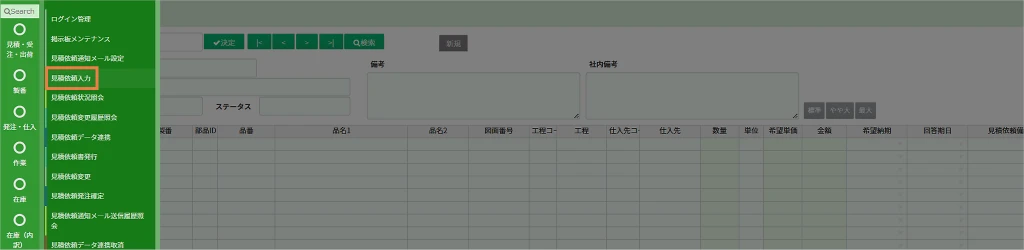
※(STEP1)メニュー > WEB-EDI調達システム >【見積依頼入力】を開く
操作手順(編集)STEP2~6の手順で、対象のデータを編集モードで展開します。
※(STEP2) 検索(画面上部)をクリック
※(STEP3)条件設定
※(STEP4)検索(ポップアップ内)をクリック
※(STEP5)対象データをWクリック
※(STEP6)編集をクリック
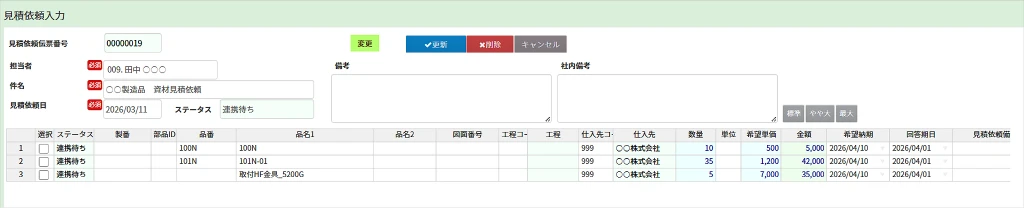
◇ STEP3以降はこちら
【選択チェックボックス】・・・個別に対象行を選択する事が出来ます。
【選択ボタン】・・・一括で全ての行を選択する事が出来ます。
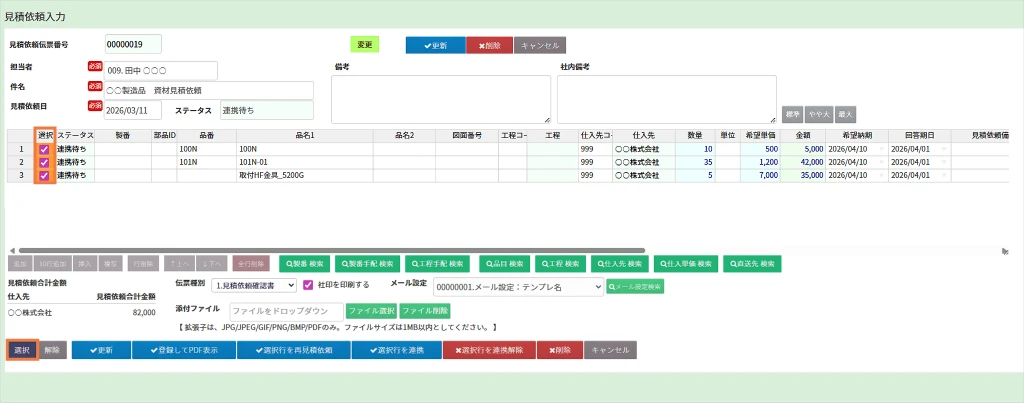
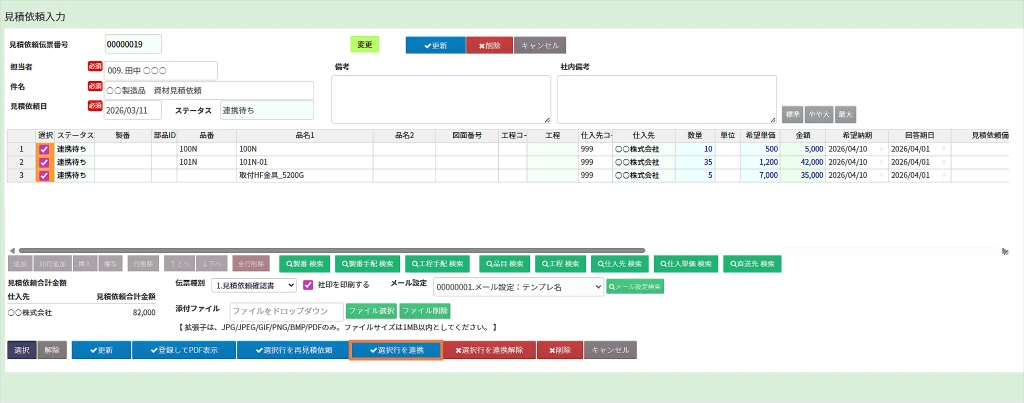
ポップアップ表示で【メール送信を実行します。よろしいですか?】へOKをクリック
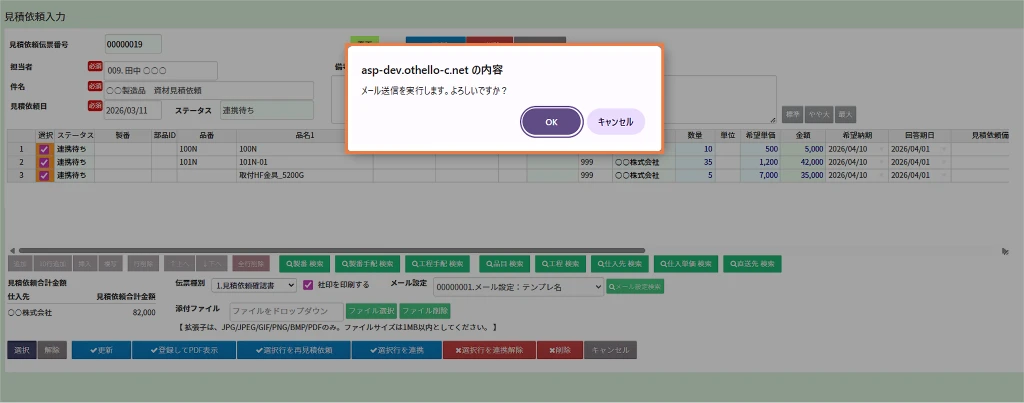
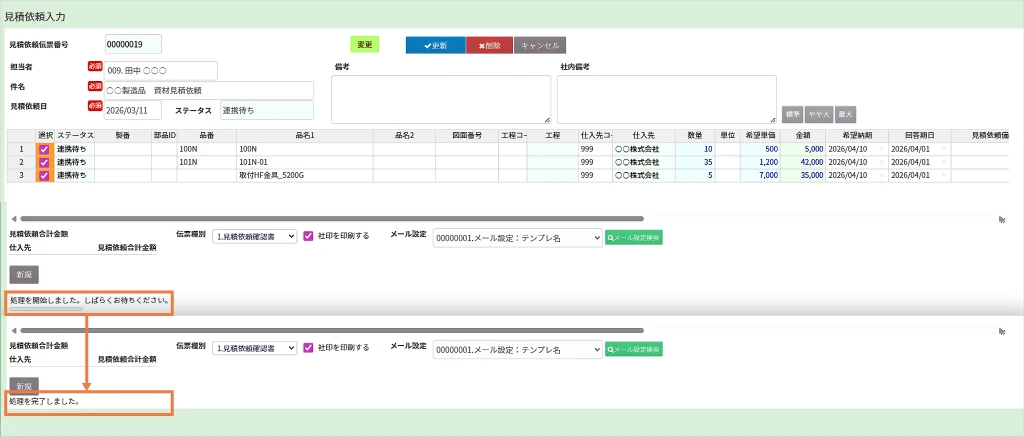
処理が正しく行われると進捗バーが表示され、その後「処理を完了しました。」と表示されます。
※処理完了と同時に、データのステータスを更新し、仕入先へデータを連携、当該データは仕入先専用機能で “回答待ち” として扱われます。
操作手順(見積データ連携取消)_5STEP
処理概要
連携済の見積依頼データーをご案内します。本機能である 【見積依頼入力】 から行う連携取消は、伝票内の明細単位で連携取消を実施する方法 です。一方、伝票単位ではなく、すべての見積依頼データの中から任意のデータを選択して連携取消したい場合 は、 専用機能である 【見積依頼データ連携取消】 から操作してください。
手順
操作手順(新規登録)STEP1の手順で対象機能を展開します。
※(STEP1)メニュー > WEB-EDI調達システム >【見積依頼入力】を開く
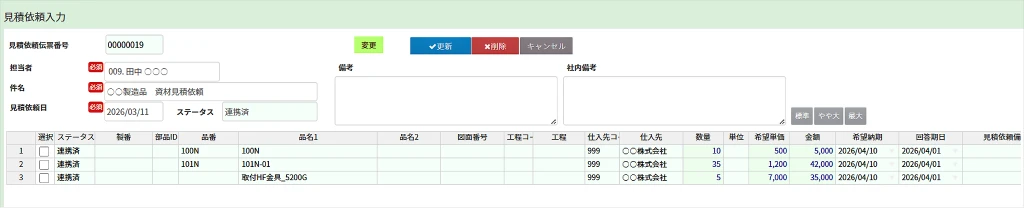
操作手順(編集)STEP2~6の手順で、対象のデータを編集モードで展開します。
※(STEP2) 検索(画面上部)をクリック
※(STEP3)条件設定
※(STEP4)検索(ポップアップ内)をクリック
※(STEP5)対象データをWクリック
※(STEP6)編集をクリック
◇ STEP3以降はこちら
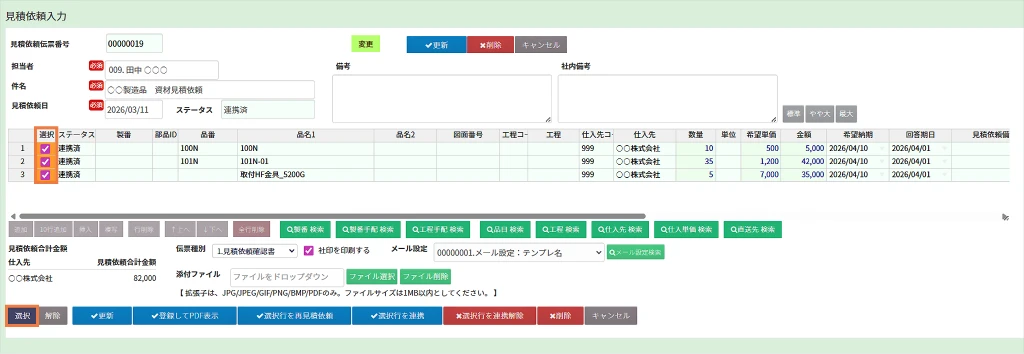
【選択チェックボックス】・・・個別に対象行を選択する事が出来ます。
【選択ボタン】・・・一括で全ての行を選択する事が出来ます。
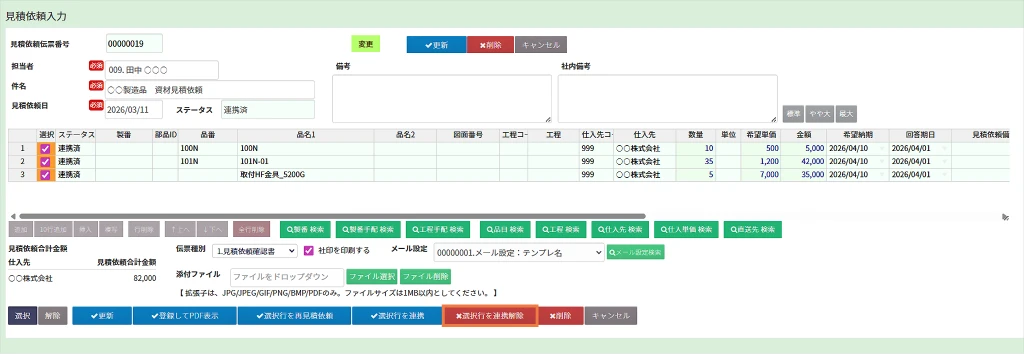
処理が正しく完了すると、起動画面へ戻ります。
※処理完了と同時に、データのステータスを更新し、当該データは仕入先専用機能から削除され、回答待ち候補から除外されます。