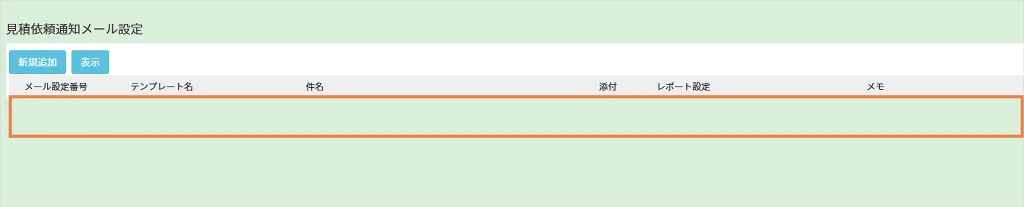
機能概要
WEB-EDI調達システム専用の機能 です。
見積依頼データ連携時に仕入先へ送る事ができる、通知メールのテンプレートを設定することができます。
操作手順(新規登録)_7STEP
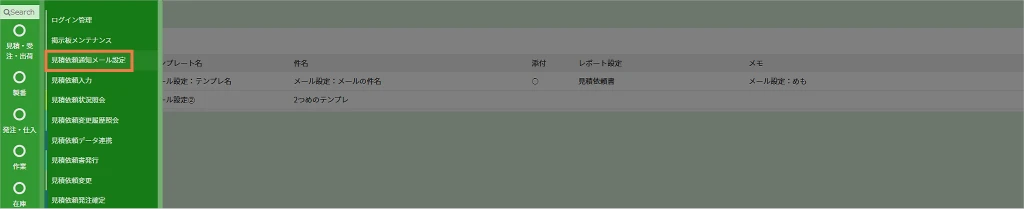
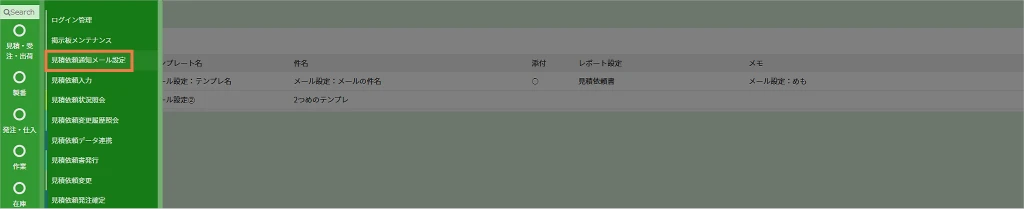
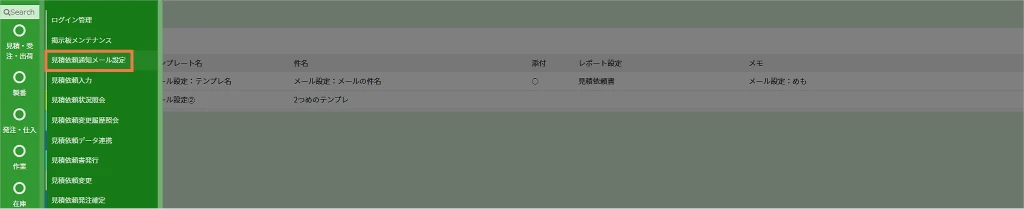
メニュー > WEB-EDI調達システム >【見積依頼通知メール設定】を開きます。
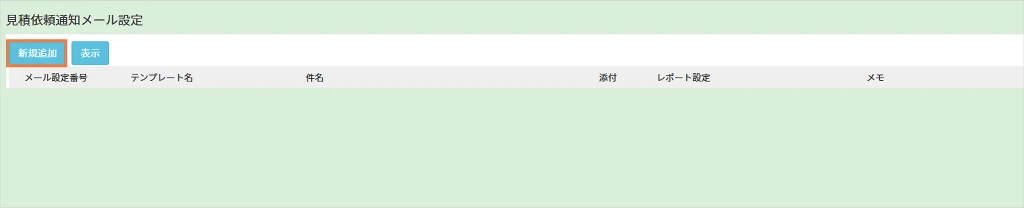
◇ STEP3以降はこちら
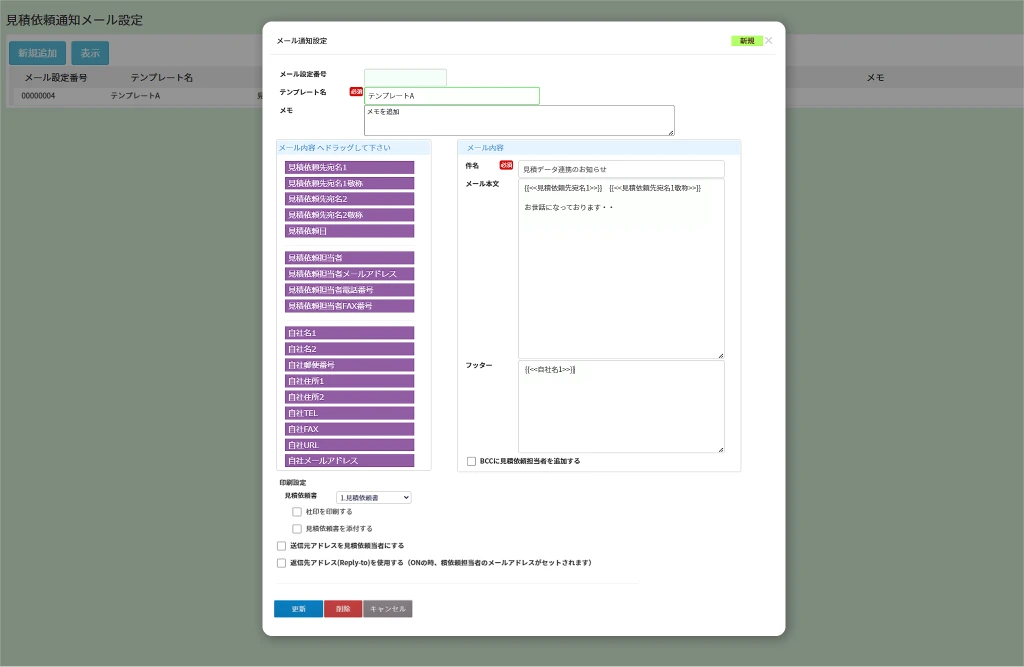
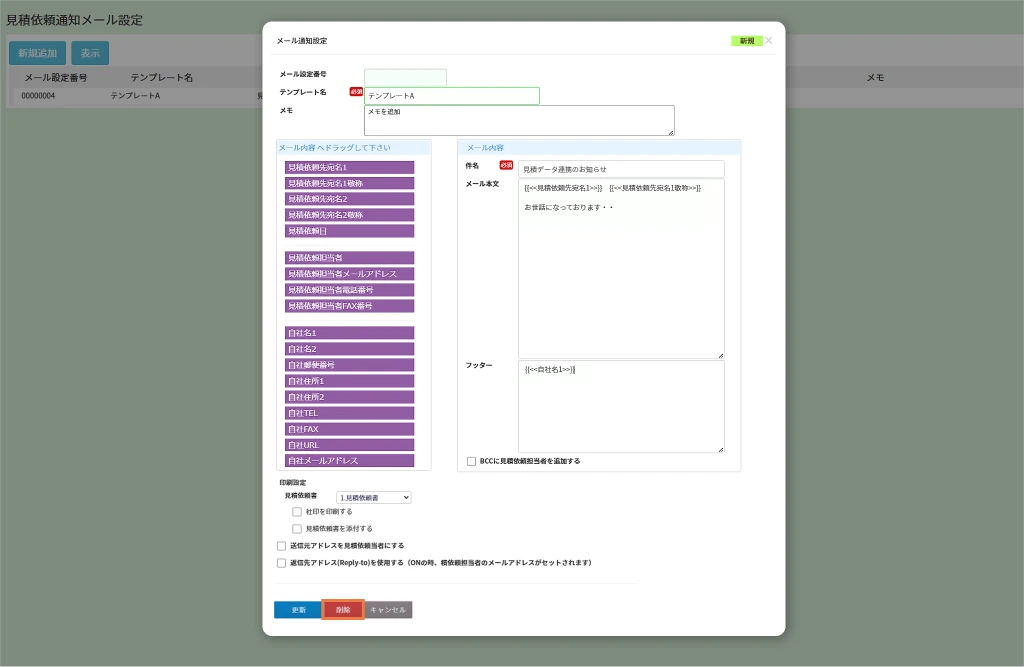
【テンプレート名】・・・メールテンプレートの名称であり、一覧画面にて確認できます。
【件名】・・・・・・・・通知メールの件名
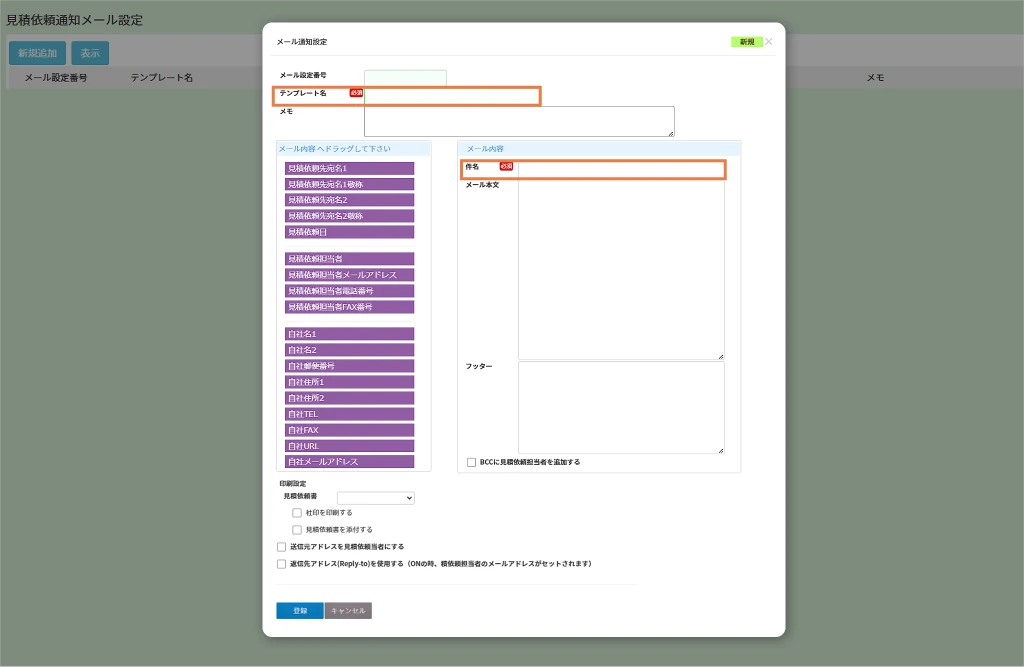
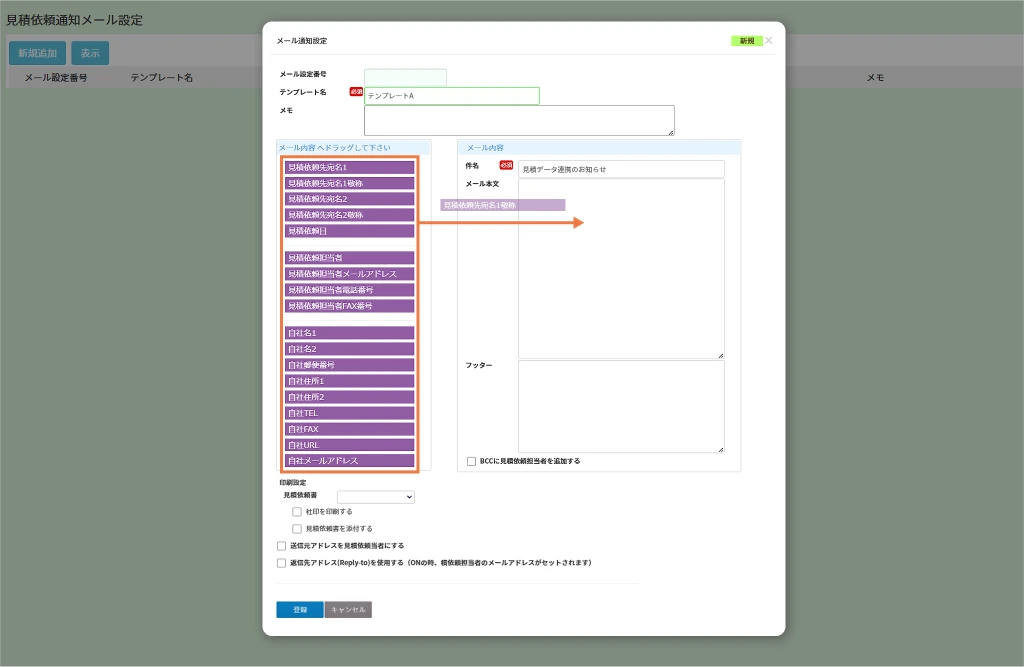
必要なパーツをメール本文・フッターへドラッグして配置します。
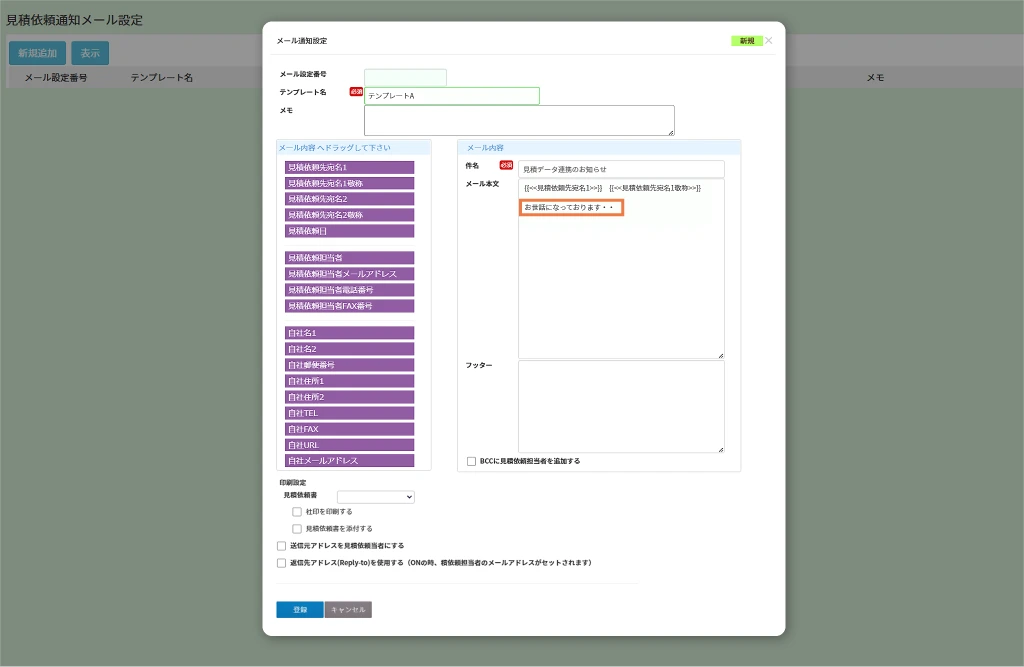
STEP4 で追加した定型パーツに加えて、任意で追加したいテキストがある場合は、メール本文またはフッターへ直接入力します。
使用する項目のチェックボックスをON、見積依頼書のレイアウトを選択します。
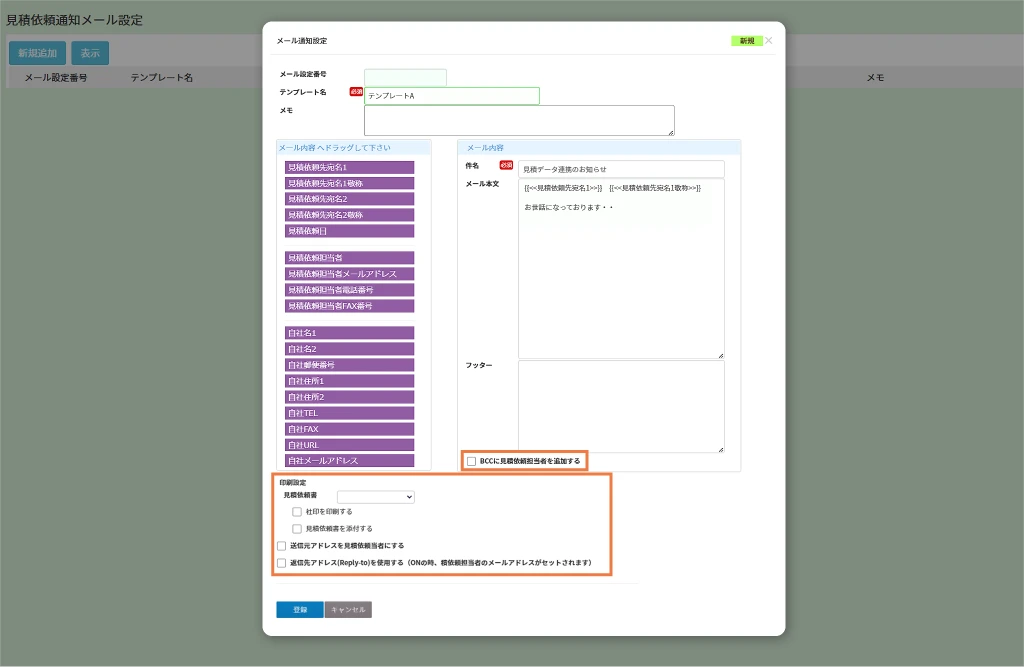
【BCCに見積依頼担当者を追加する】・・・・・通知メールが見積依頼入力担当者へ BCC 送信されます。
【印刷設定】
>見積依頼書・・・・・・・・添付する帳票のレイアウトを選択できます。
>社印を印刷する・・・・・・添付する帳票へ自社の社印をデジタル捺印できます。
>見積依頼書を添付する・・・メールへ帳票を添付します。
【送信元アドレスを見積依頼当者にする】・・見積依頼入力担当者のアドレスを送信元として使用。
【返信先アドレス(Reply-to)を使用する】・・見積依頼入力担当者のアドレスを返信先として使用。
※見積依頼書のレイアウトを設定した場合は、「見積依頼書を添付する」を ON にしてください。
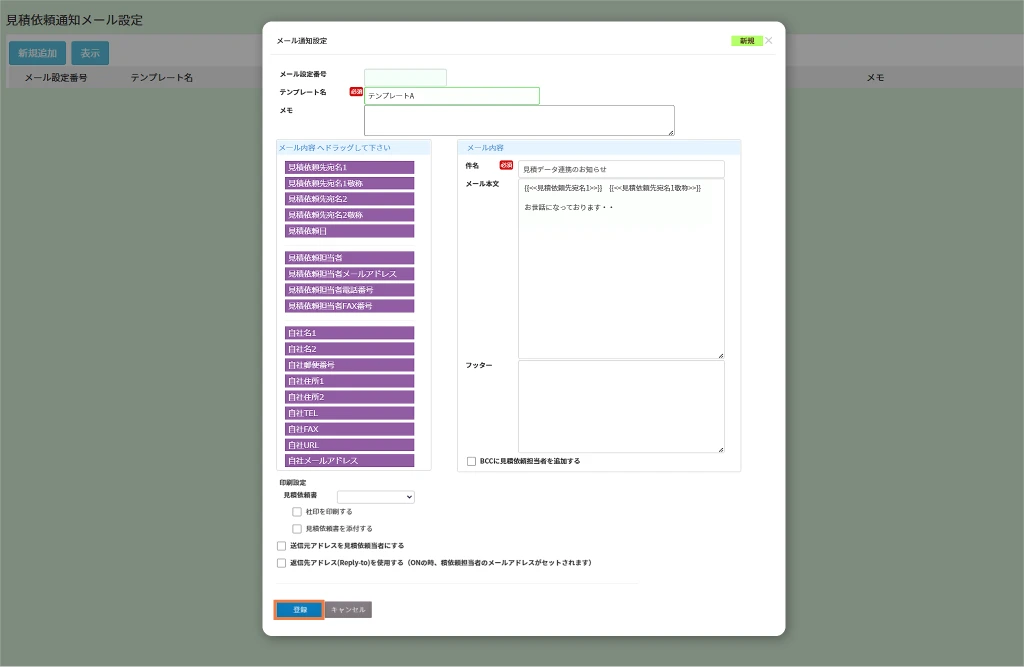
設定内容をテンプレートとして保存し、一覧画面へ戻ります。
操作手順(編集)_5STEP
操作手順(新規登録)STEP1の手順で対象機能を展開します。
※(STEP1)メニュー > WEB-EDI調達システム >【見積依頼通知メール設定】を開く
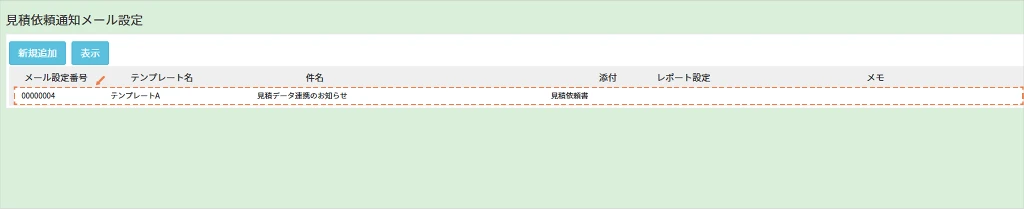
◇ STEP3以降はこちら
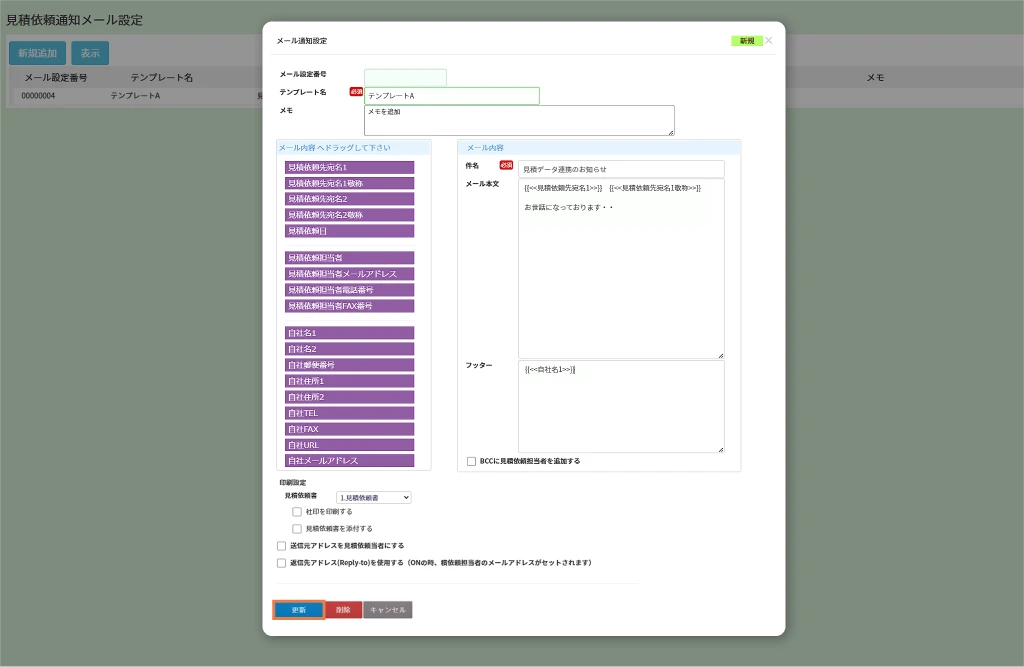
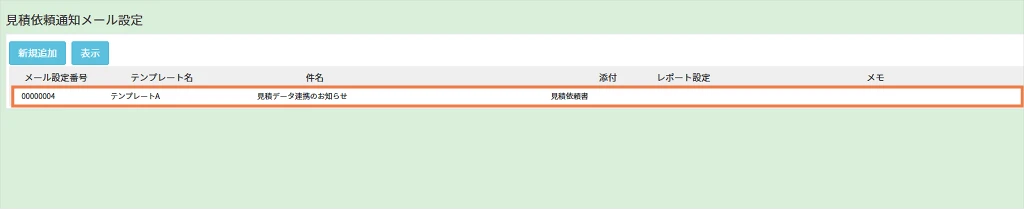
一覧画面を参照するか、再度テンプレートを開き、変更内容が保存されていることを確認します。
操作手順(削除)_4STEP
操作手順(新規登録)STEP1の手順で対象機能を展開します。
※(STEP1)メニュー > WEB-EDI調達システム >【見積依頼通知メール設定】を開く
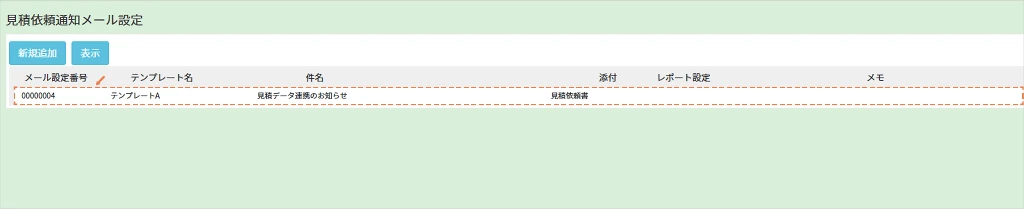
◇ STEP3以降はこちら
一覧画面から、削除したテンプレートがクリアされている事を確認します。