
概要
このページでは、PDFのプレビュー画面が固まって操作できなくなった場合の対処方法を一つご案内しています。
対象となるのは、オセロコネクトでPDF形式の帳票などを発行した際に、自動で表示されるプレビュー画面です。
環境や状況によっては、この手順で解消しない場合があります。
その際は別の方法をお試しいただき、それでも解決しない場合はオセロコネクト内の [ CMAへ質問する ] からお問い合わせください。
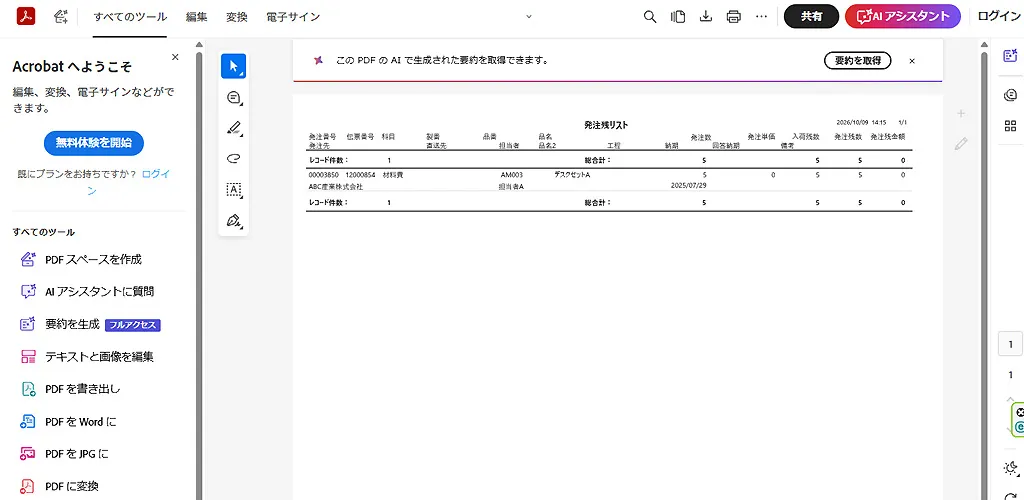
▲ PDFのプレビュー画面の例(Adobe Acrobat)
※お使いの環境によって、表示が異なる場合があります。
手順
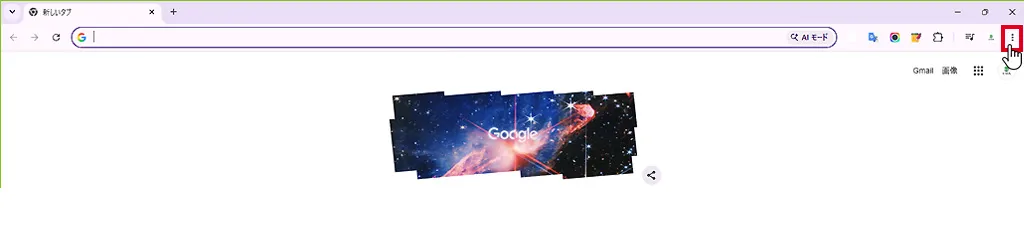
Google Chrome の設定 [︙] をクリックする
Google Chrome 上で、画面右上の設定アイコン [︙] をクリックします。
※ [︙] からではなく、拡張機能のアイコン(パズルのピースの形)からも操作できます。
※Google Chrome 以外のブラウザはオセロコネクトでの利用を推奨していないため、手順の説明を省略します。
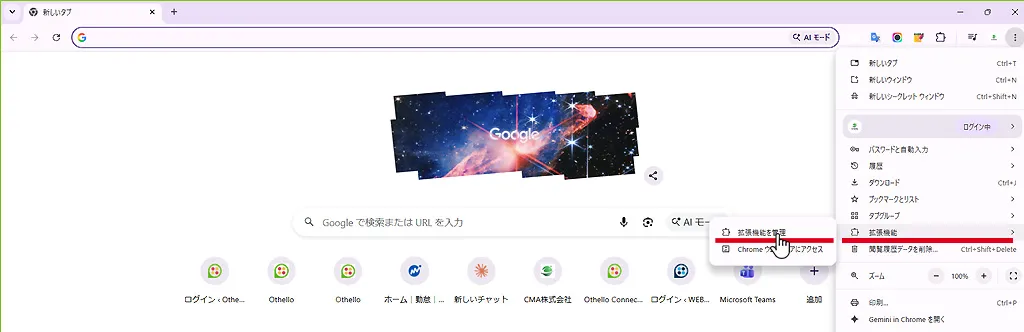
[ 拡張機能を管理 ] をクリックする
表示されたメニューから、次の順にクリックします。
① [ 拡張機能 ]
② [ 拡張機能を管理 ]
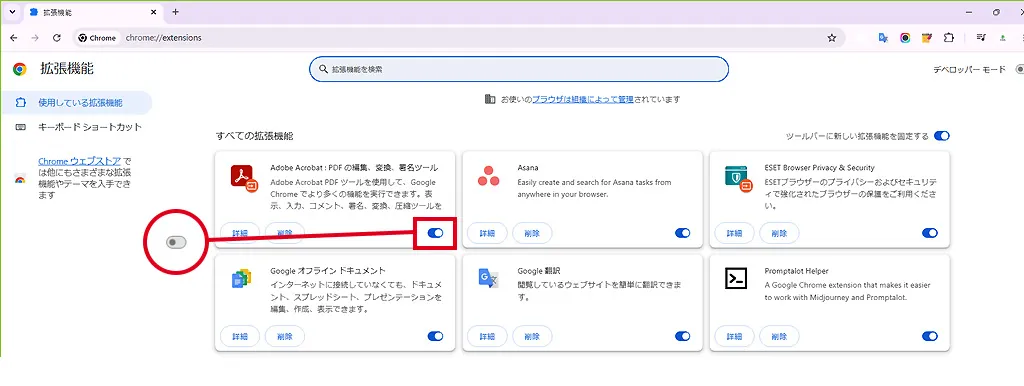
Adobe Acrobat の拡張機能をオフにする
拡張機能の一覧から [ Adobe Acrobat ] を探し、スイッチをオフ (灰色)に切り替えます。
※オフにした後も、PDFのプレビューはブラウザの標準ビューアで表示されます。
※オフにすると、ブラウザ上で Adobe Acrobat の機能(PDFの結合・変換など)が使えなくなるため、業務への影響を事前にご確認ください(アプリ版には影響ありません)。
PDFプレビューの表示を確認する
手順3の完了後、プレビューが固まった帳票を再度発行し、正常に操作できるか確認します。