はじめに
WEB-EDI調達システムは、オセロコネクト上で作成した見積依頼・確定発注・出荷報告を、オセロコネクト未契約の仕入先(サプライヤー)へ専用画面を通じて共有できる仕組みです。
本マニュアルでは、そのWEB-EDI調達システムをご利用いただく発注者(バイヤー)を対象に、業務の流れに沿って各機能の使い方を解説します。
・見積依頼データの入力、連携、取消
・見積依頼データの回答内容の確認
・注文データの入力、確定、連携、取消
・注文データの回答内容の確認
・出荷報告データの確認
なお、本マニュアルでは全ての機能をご案内するものではなく、業務を行う上で最低限必要となる操作方法に絞って記載しています。各機能の詳細については、それぞれの機能専用ページをご参照ください。
※本ページでは、発注者(オセロコネクトご契約者様)について以降”発注者”、仕入先(サプライヤー)について、以降 “仕入先” と表記致します。
ご利用開始にあたって
ご利用には別途ご契約が必要となります。詳細は営業担当までお問い合わせください。
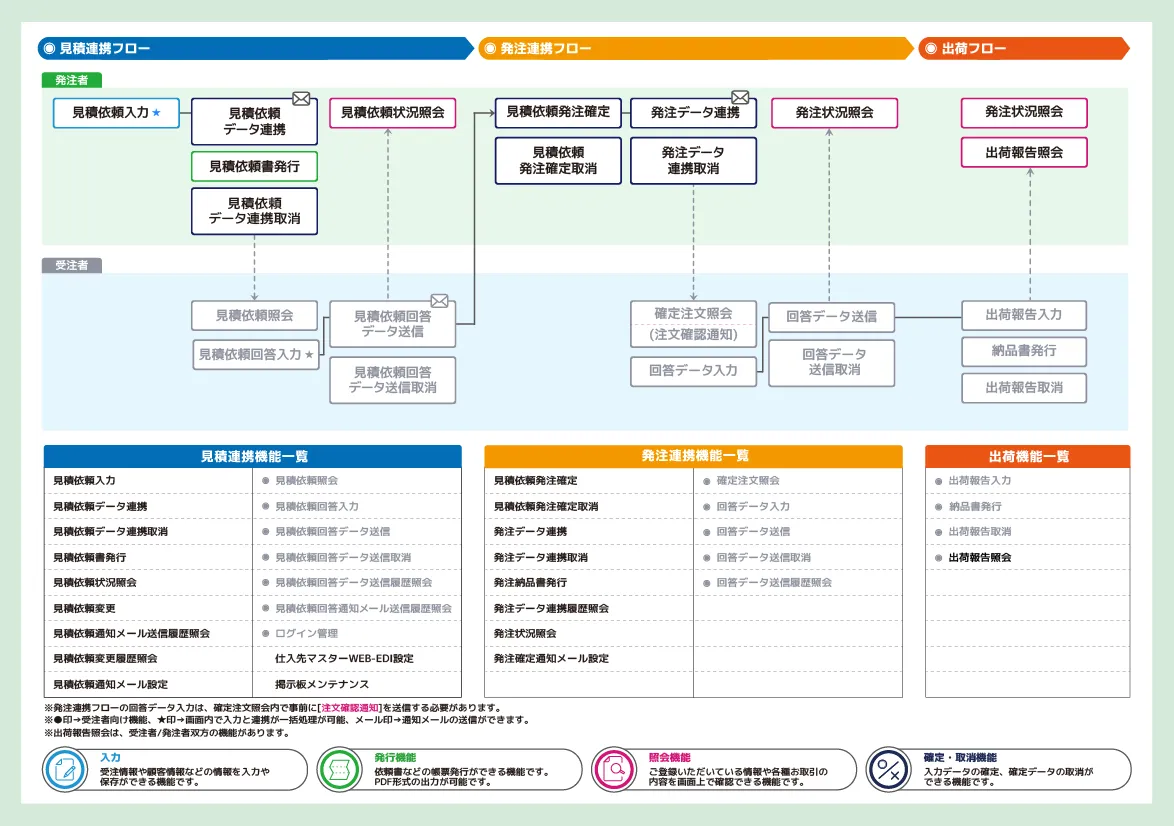
発注者機能の処理フロー
グレーアウトしているフロー・機能は、仕入先専用の機能です。
見積依頼|初期設定_5STEP
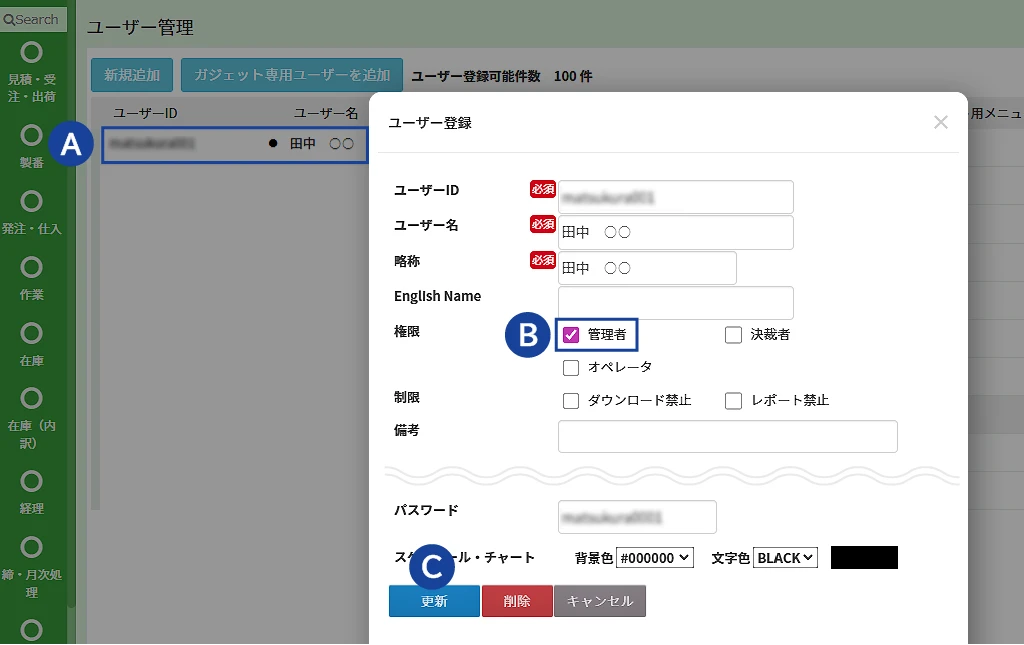
①メニュー > システム設定 >【ユーザー管理】を開きます。
②既存ユーザー【A】をクリックし、ユーザー登録(ポップアップ)を開きます。
③権限【B】の管理者がOFFの場合は、ONにします。
④更新【C】をクリックして、登録内容を保存します。
補足事項
・ユーザー未登録の場合は、【新規追加】をクリック、必須項目を入力後 ③→④へ進みます。
・③権限【B】がONのときのみ、仕入先マスターメンテナンスの照会モードへ、 “パスワード初期化” や “仕入先専用環境へのログイン” ボタンが表示されます。
①メニュー > 基準情報管理 (1) >【仕入先マスターメンテナンス】を開きます。
②検索【A】をクリックし、仕入先を呼び出します。
③編集【B】をクリックし編集モードにします。
⑤【C】~【F】の入力を行います。
⑥入力完了後、画面上下いずれかの更新【G】をクリックして、内容を保存します。
※仕入先が未登録の場合は、【新規】をクリック、必須項目を入力後 ⑤→⑥(登録)へ進みます。
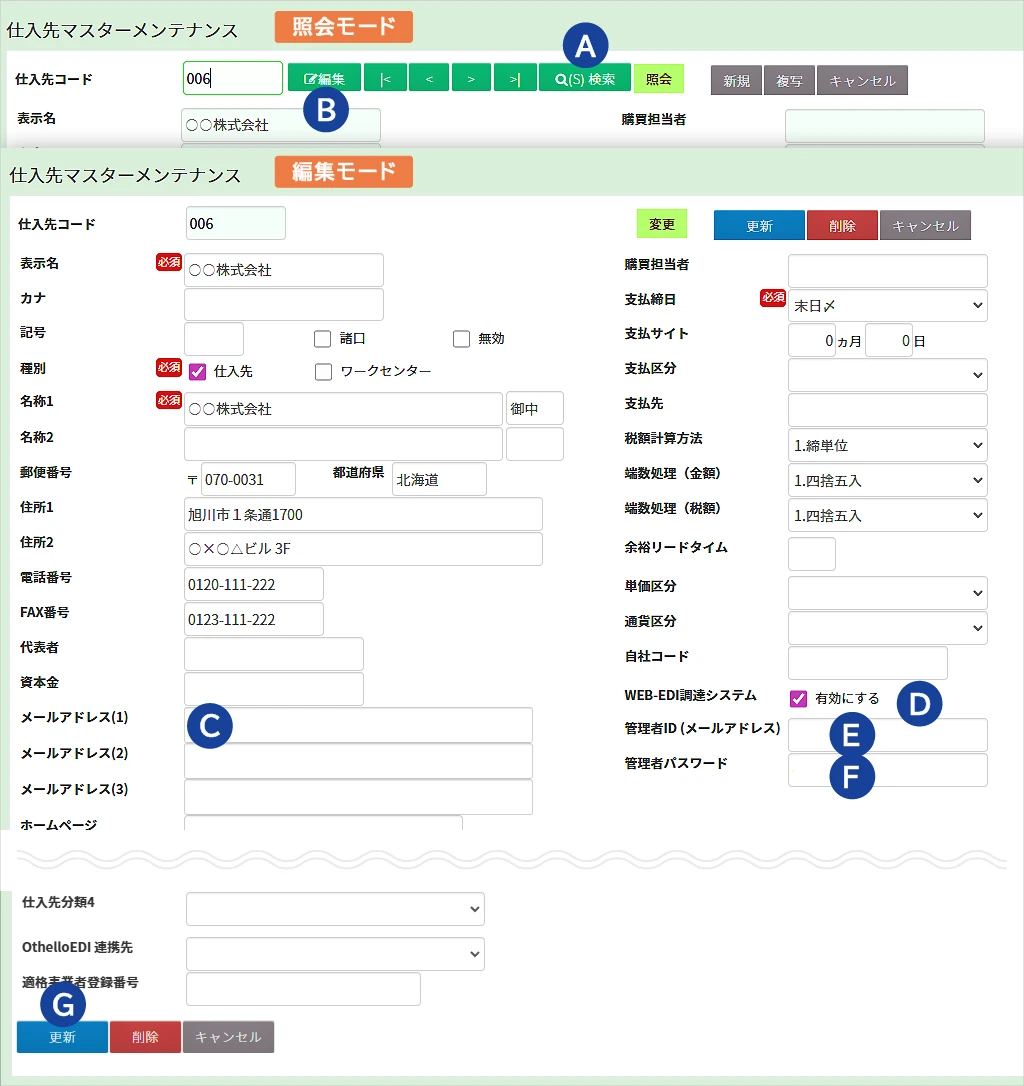
・【C】メールアドレス(1)
データ連携が行われた際に送信される、通知メールの送付先メールアドレスを指定します。
・【D】WEB-EDI調達システム
WEB-EDI調達システムの有効化設定です。使用する場合は、[ON]に切り替えてください。
・【E】管理者ID (メールアドレス)
WEB-EDI調達システムへのログイン時に、仕入先が入力する【ユーザーID】です。
・【F】管理者パスワード
WEB-EDI調達システムへのログイン時に、仕入先が入力する【パスワード】です。
・仕入先ログイン情報について
ログイン時には、企業IDの様に【D】【F】に加えて【取引先接続KEY】の入力が求められます。【システム設定】>【契約情報】>【WEB-EDI 識別ID】で確認してください。
メールアドレス、初期化、ログインボタンについて
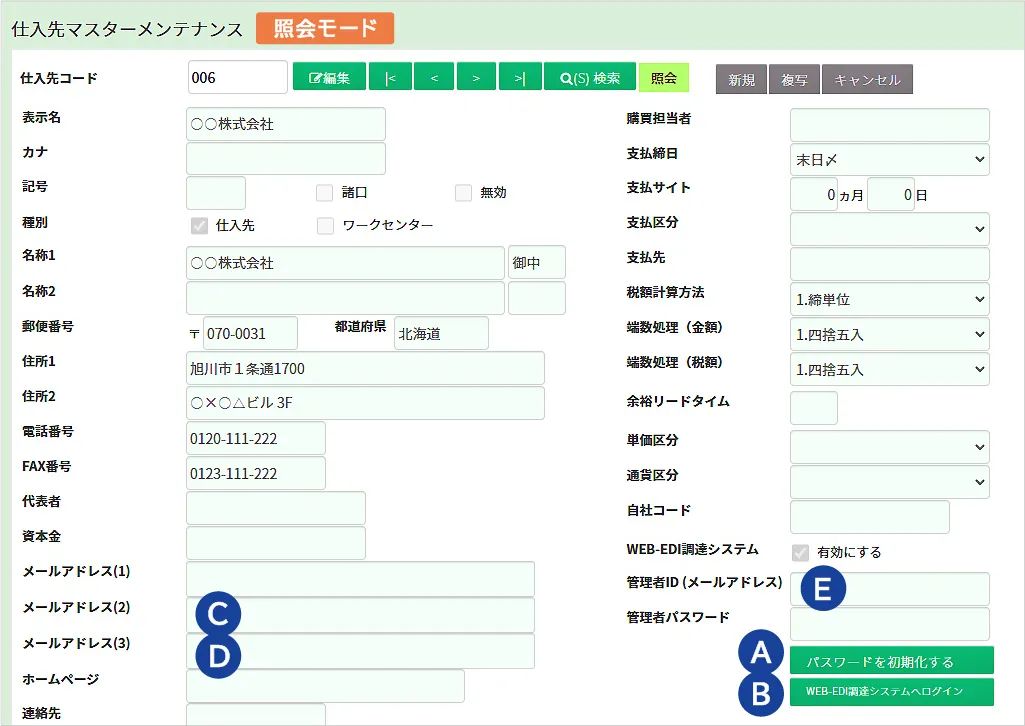
・【A】パスワードを初期化ボタン
WEB-EDI調達システムのログイン用管理者パスワードを、オセロユーザーが登録した内容で上書きできます。パスワード再発行時にご利用ください。
・【B】WEB-EDI調達システムへログインボタン
WEB-EDI調達システムへのログインする事ができます。
※A、Bは、仕入先マスターメンテナンス>【WEB-EDI調達システム】のチェックボックスがON=【 有効にする】かつ照会モード、ユーザー管理>権限設定>管理者ONになっている場合のみで表示されます。
・【CとD】メールアドレス(2)と(3)
WEB-EDI 調達システムでは使用しません。
・【E】管理者ID(メールアドレス)
重複しないよう設定してください。
◇ STEP3以降はこちら
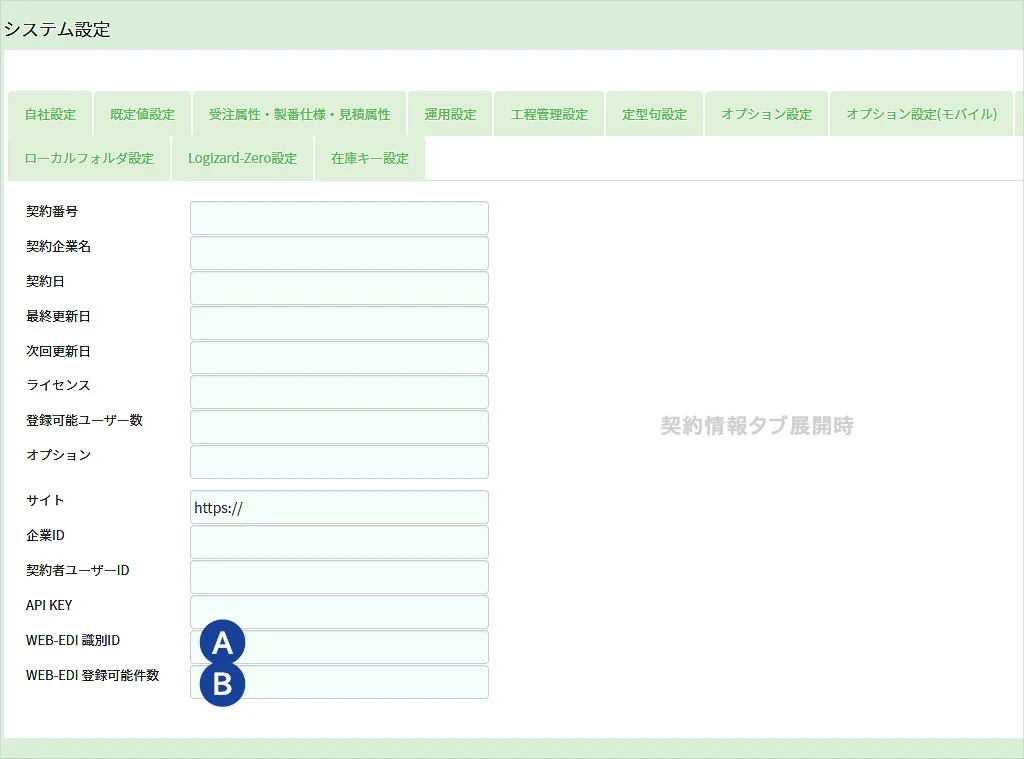
①メニュー >システム設定(システム設定) >【契約情報】を開きます。
②当該項目へ文字列が登録されている事を確認します。
【A】WEB-EDI 識別ID
【B】WEB-EDI 登録可能件数
データ連携時、仕入先へ通知メールを送信する場合は、本設定の事前設定が必要です。
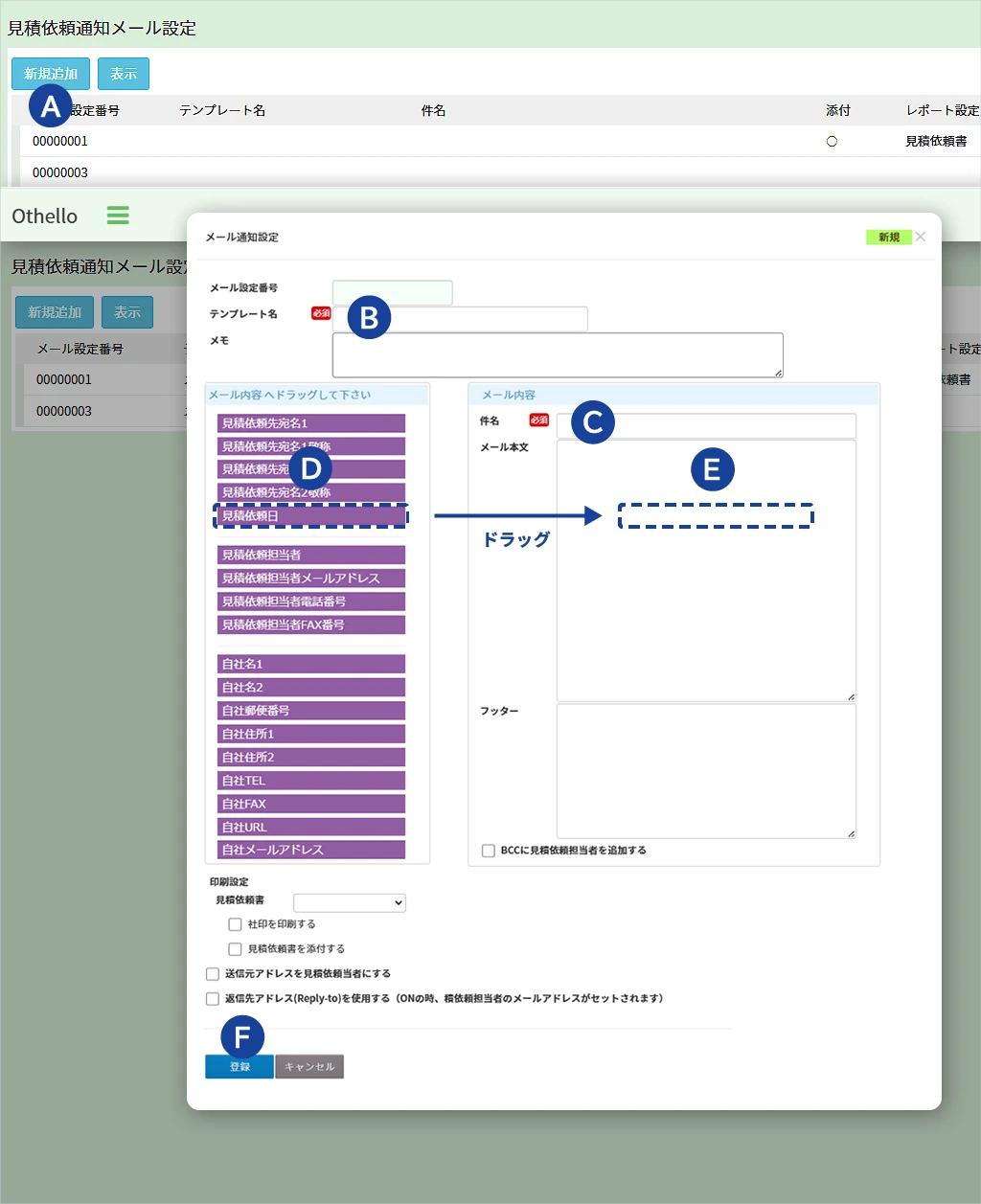
①メニュー > WEB-EDI調達システム >【見積依頼通知メール設定】を開きます。
②新規登録【A】をクリックします。
③テンプレート名【B】を入力します。
④件名【C】を入力します。
⑤紫色のバー【D】を右側のメール本文【E】へドラッグします。
⑥入力完了後、登録【F】をクリックして、内容を保存します。
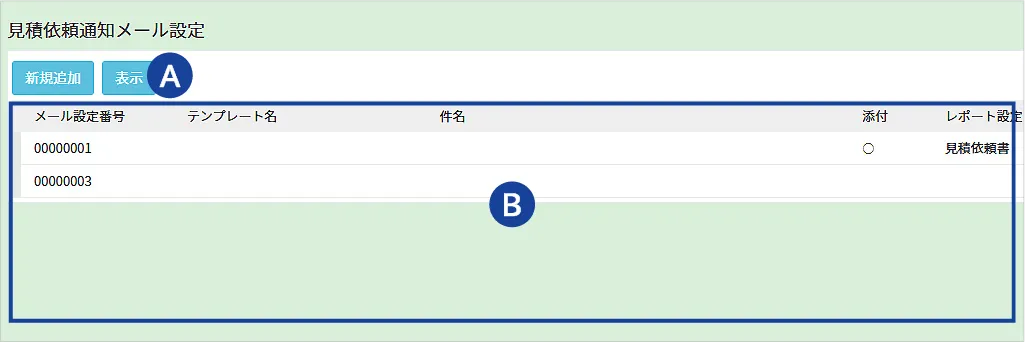
・【A】表示ボタン
画面を再表示します。
・【B】画面中央部
【メール通知設定(ポップアップ)】で入力・登録したテンプレートの概要が一覧で表示されます。
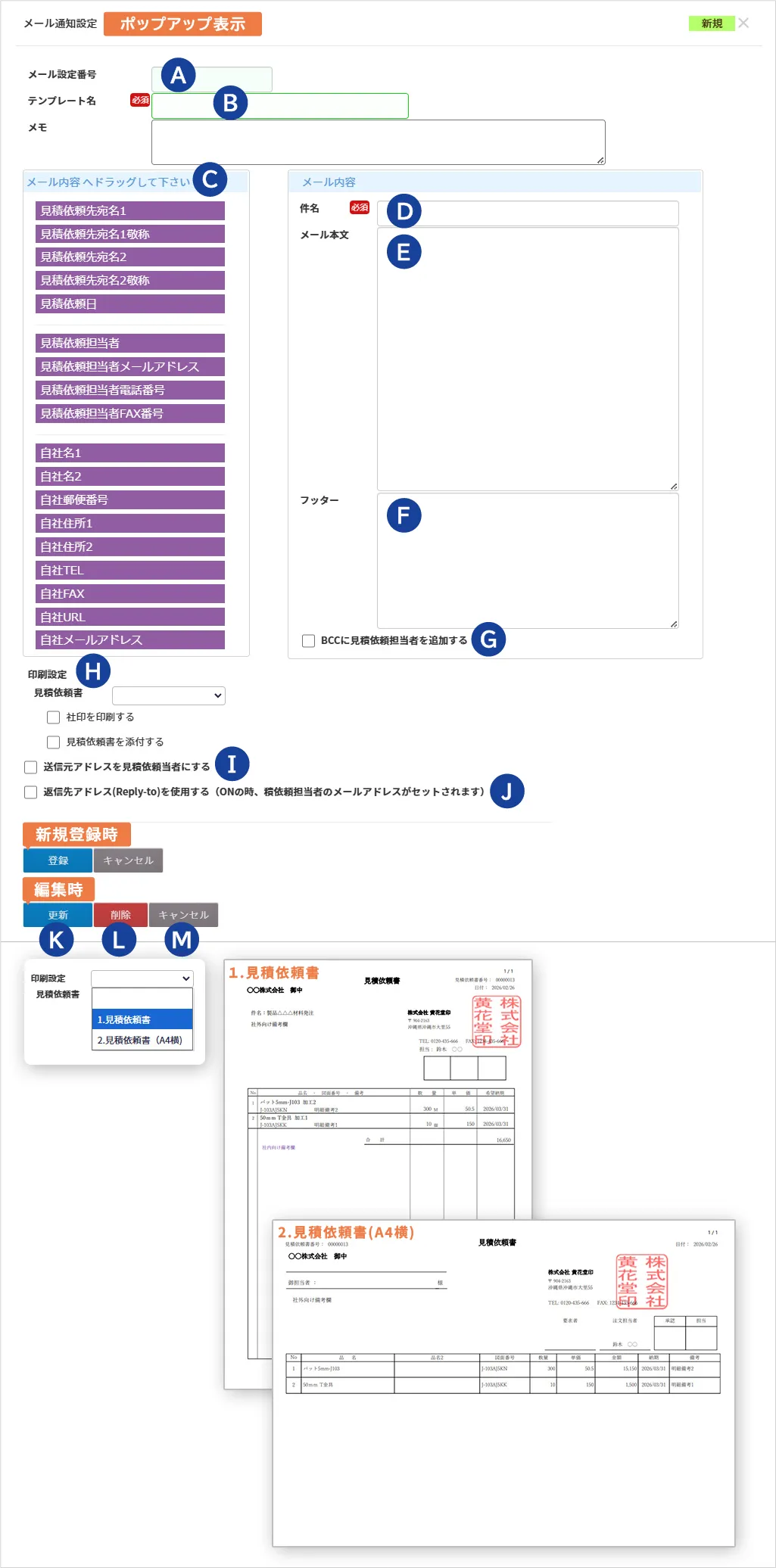
・【A】メール設定番号
自動採番されるメールテンプレートの管理番号です。
・【B】テンプレート名 [必須項目]
メールテンプレートの名称であり、一覧画面にて確認できます。
・【C】メール内容へドラッグしてください項目
メールテンプレートに挿入できる定型情報のパーツです。本文エリア【E】またはフッターエリア【F】にドラッグして配置してください。
・【D】メール内容 > 件名 [必須項目]
メールの件名です。
・【E】メール内容 > メール本文
メール本文の編集エリアです。定型情報パーツ【C】をドラッグして固定情報を追加したり、自由にテキストを入力してテンプレートを作成できます。
・【F】メール内容 > フッター
メール本文の下に配置される情報を設定するためのエリアです。定型情報パーツ【C】をドラッグして固定情報を追加したり、自由にテキストを入力してテンプレートを整える事ができます。
・【G】メール内容 > BCCに見積依頼担当者を追加する
チェックボックスを【ON】にすると、仕入先へ送信される通知メールが、【見積依頼入力】入力担当者のメールアドレス宛にBCCで送信されます。
・【H】印刷設定
仕入先宛の通知メールに対して見積書の添付有無、社印の表示有無、レイアウトの種類を指定できます。
>【見積依頼書】・・・・・・・レイアウトの種類を選択できます。
> 【社印を印刷する】・・・・・【ON】 の場合は、見積書に発注者の社印をデジタル捺印できます。使用する社印は、【システム設定(システム設定) > 自社設定> 社印イメージ】へ事前登録が必要です。
>【見積依頼書を添付する】・・【ON】の場合は、メールへ見積書を添付します。
・【I】送信元アドレスを見積依頼当者にする
【ON】の場合は、【見積依頼入力】入力担当者の【人員マスターメンテナンス】のメールアドレスを使用し、【OFF】の場合は、弊社共通のメールアドレスが送信元(From)として使用されます。
・【J】返信先アドレス(Reply-to)を使用する
【ON】 の場合は、【見積依頼入力】入力担当者の【人員マスターメンテナンス】のメールアドレスを使用し、【OFF】 の場合は、弊社共通のメールアドレスが返信先(Reply-to)として設定されます。
・【K】更新ボタン
登録済のテンプレート選択時表示されるボタンです。入力内容を登録し、一覧画面へ戻ります。
・【L】削除ボタン
登録済みのテンプレートを選択した場合に表示されるボタンです。 ボタンを押すと削除確認のポップアップが表示され、内容を確認して「OK」をクリックすると、選択したテンプレートが削除されます。
・【M】キャンセルボタン
入力内容は登録せず、一覧画面へ戻ります。
・通知メールの送信元(From)、および返信先(Reply-To)の両方を、【見積依頼入力】入力担当者に設定したい場合は、送信元【I】 および返信先【J】 の設定を「ON」にしてください。
・テンプレート名・件名・メモには十分な文字数を入力できますが、表示の見やすさを保つため、適度な長さでの入力を推奨します。
・担当者へのBCC送付、通知メールの送信元、通知メールの返信先へ担当者アドレスを設定する場合は、事前に【人員マスターメンテナンス】に担当者アドレスを登録する必要があります。
・各機能の詳細については、個別機能マニュアル【見積依頼メール通知設定】をご確認ください。
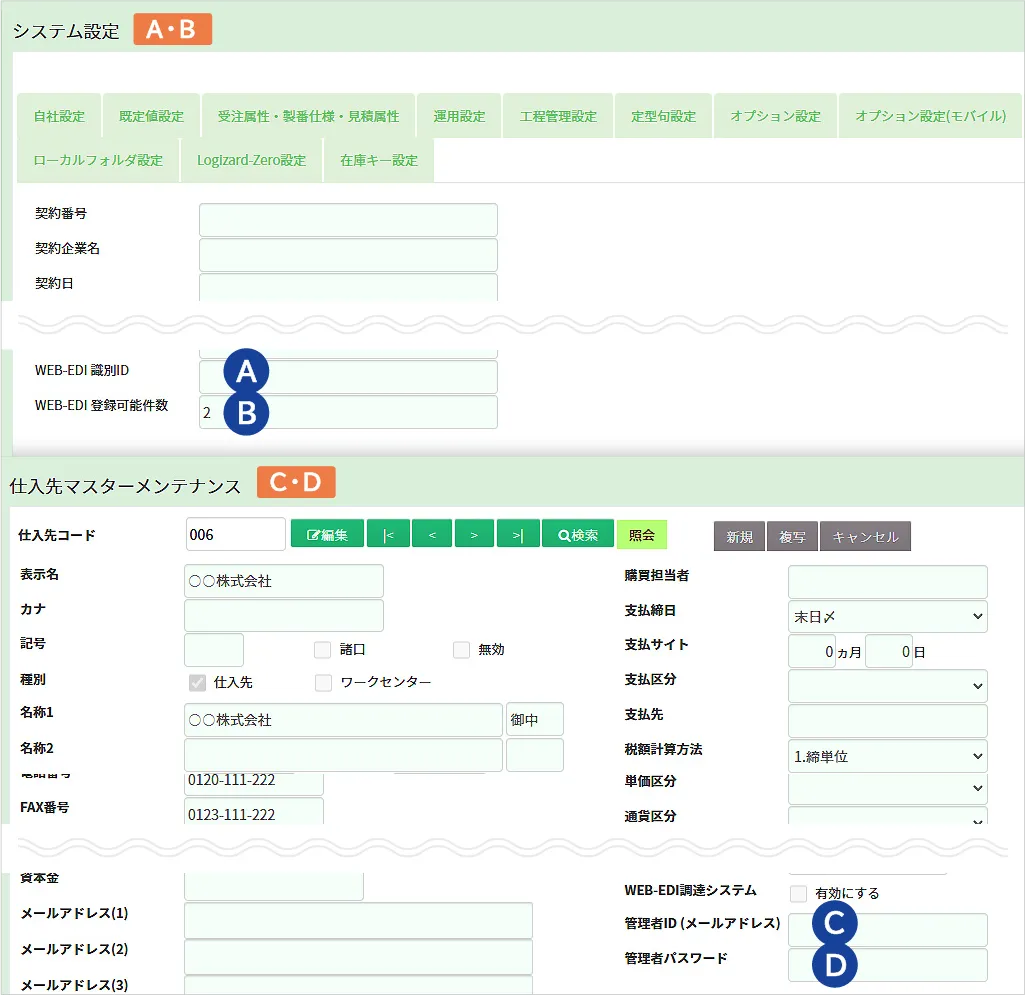
見積依頼データを連携する前に、仕入先へ下記情報を共有し、ログインが正常に行えるか事前の動作確認を依頼してください。
【共有情報】
①アクセス先
https://asp-webedi.othello-c.net/
②ログイン情報、ユーザー登録数情報
◇メニュー>システム設定(システム設定) >【契約情報】で下記を確認・記録します。
【A】WEB-EDI 識別ID・・・・・・・・【ログイン画面:取引先接続KEY】
【B】WEB-EDI 登録可能件数・・・・・【ログイン管理:登録上限件数】
③ログイン情報
◇メニュー>基準情報管理(1) >【 仕入先マスターメンテナンス】で下記を確認・記録します。
【C】管理者ID (メールアドレス)・・・【ログイン画面:ユーザーID】
【D】管理者パスワード・・・・・・・【ログイン画面:パスワード】
④1~3の内容を、省略する事なく仕入先へ共有、ログインの動作確認を依頼します。
見積依頼|作成・データ連携_3STEP
①メニュー > WEB-EDI調達システム >【見積依頼入力】を開きます。
②新規【A】をクリックし、入力モードに切り替えます。
③担当者、件名、見積依頼日項目【B】を入力します。
④品名1【C】を入力します。 [必須項目]
⑤仕入先コード【D】を入力します。 [必須項目]
⑥その他必要項目(任意)を入力します。
⑦入力完了後、対象データーを選択【E】し、上下いずれかの登録【F1】をクリックして保存します。
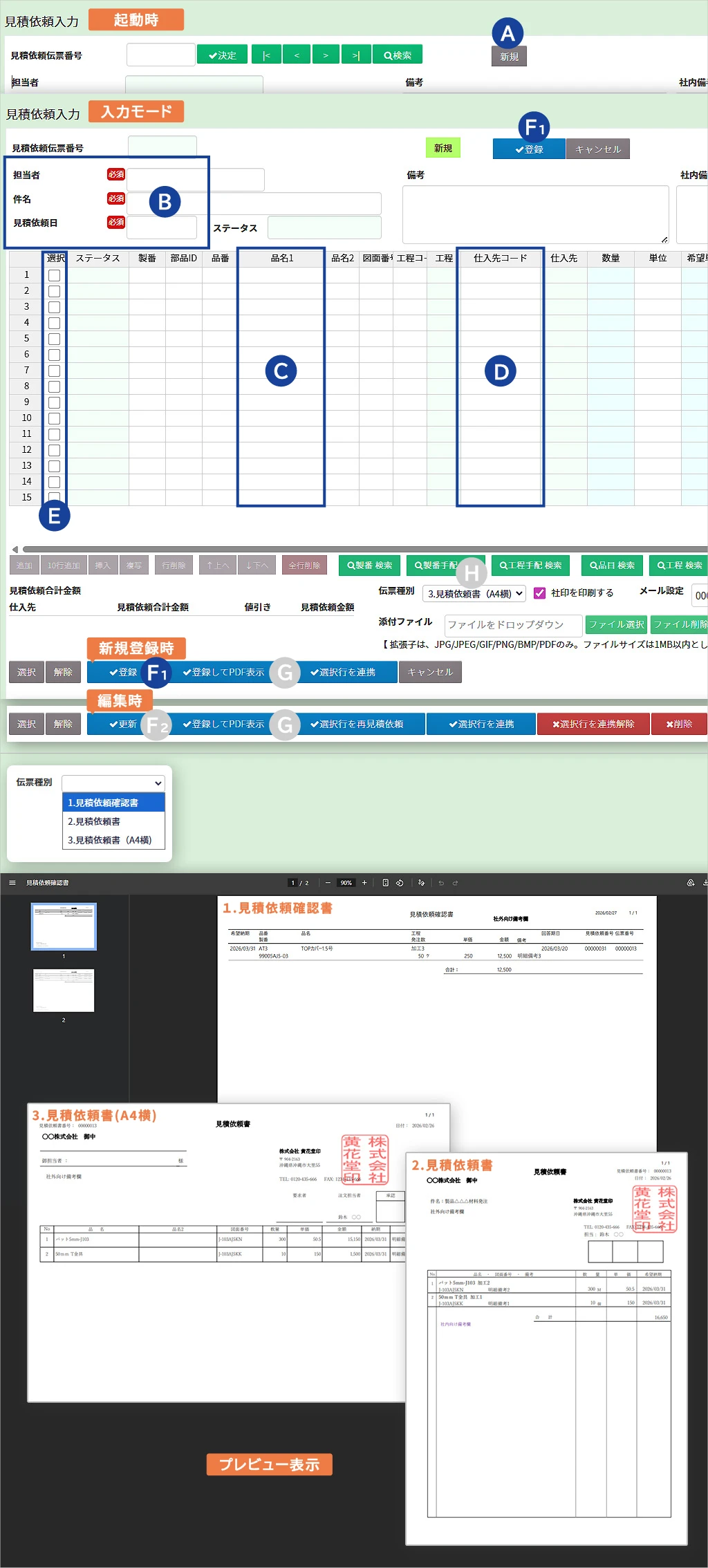
・画面上で背景が白色、水色の項目→入力可能、緑色の項目→参照専用(入力・編集不可)です。
・品名1【C】および仕入先コード【D】は、入力必須項目です。
・編集モード時、データ登録ボタンは登録【F1】ではなく更新【F2】ボタンに切替わります。
・登録/更新【F1/F2】ではなく、登録してPDF表示【G】をクリックした場合は、データー保存後【H】で選択されている帳票のプレビューが画面に表示されます。
①メニュー > WEB-EDI調達システム >【見積依頼データ連携】を開きます。
②条件【A】を入力します。
③表示【B】をクリックします。
④対象データーを選択【C】します。
⑤担当者【D】を入力します。
⑥データ連携を実行する【E】をクリックします。
⑦処理が終了すると、画面左下に「処理を完了しました」【F】が表示されます。
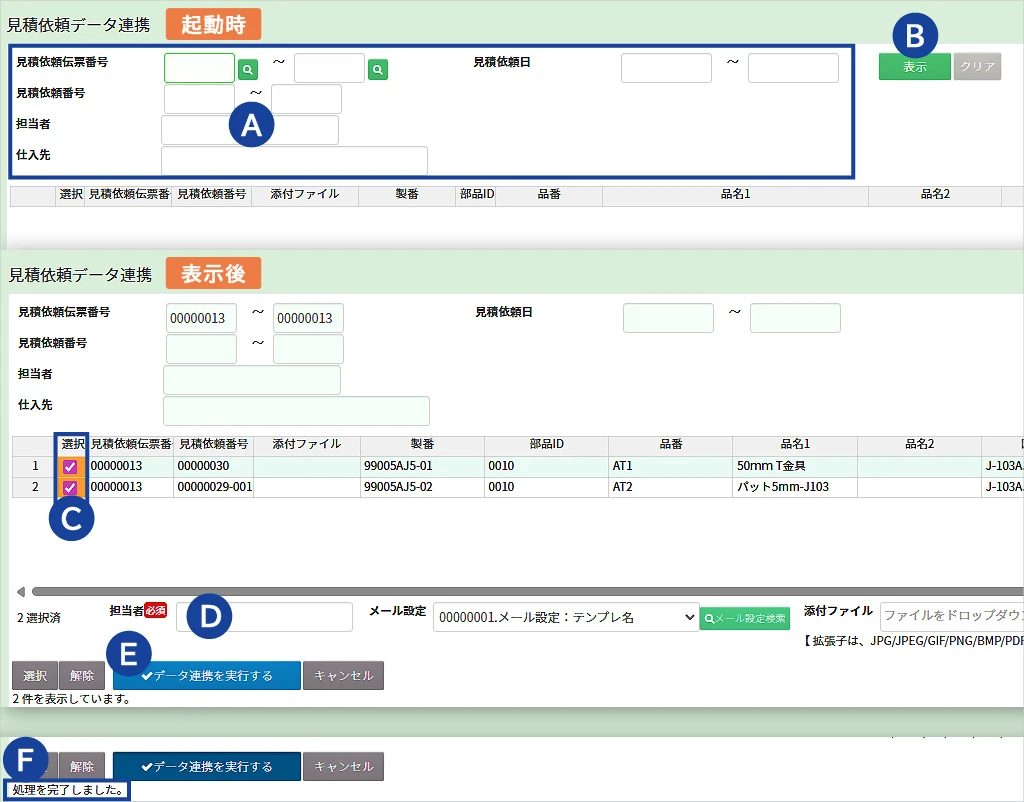
・【見積依頼データ連携】で行う連携処理は、【見積依頼入力】からも操作可能です。詳しくは【見積依頼入力】の個別機能マニュアルをご確認ください。
◇ STEP3以降はこちら
①メニュー > WEB-EDI調達システム >【見積依頼状況照会】を開きます。
②詳細条件指定を指定【A】をクリックします。
③アコーディオン形式で表示された条件設定項目に、対象データの抽出条件を入力します。
④表示【B】をクリックします。
⑤対象データ【C】の一覧を参照します。
⑥データを出力する場合は、見積依頼一覧表【D】もしくはダウンロード【E】をクリックします。
⑦プレビュー表示またはファイルダウンロードにより、データを出力します。
【D】見積依頼一覧表・・・PDF形式
【E】ダウンロード・・・・Excel形式
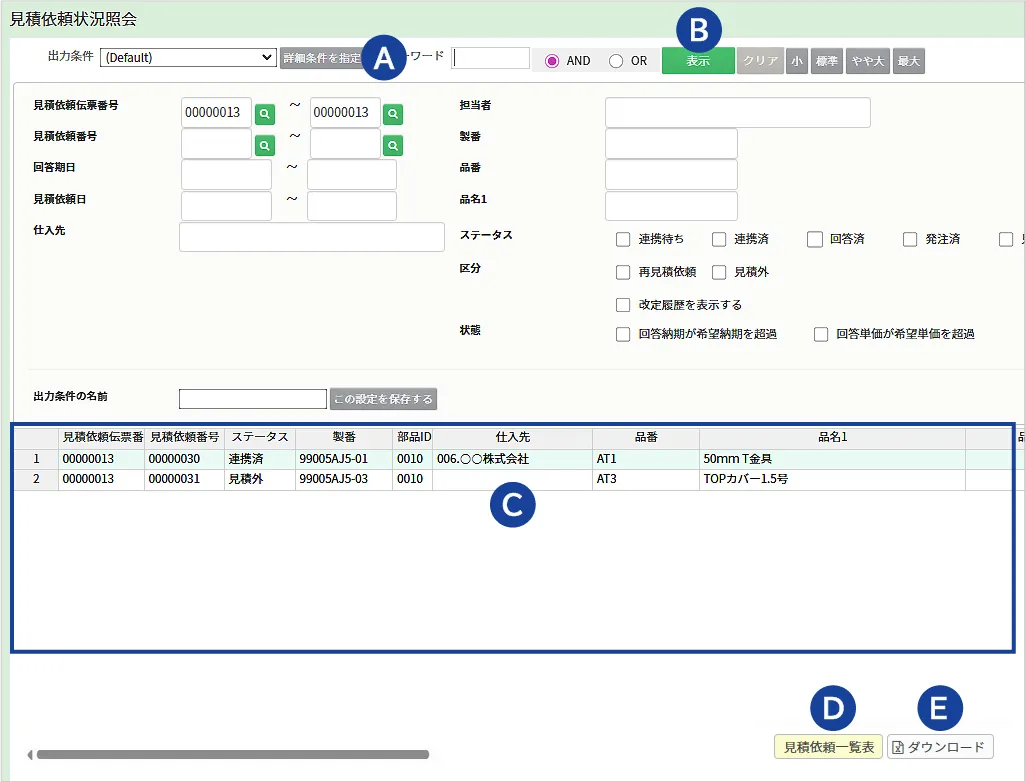
・【見積依頼状況照会】はデータ照会、出力専用機能のため、データ編集はできません。
発注|初期設定_5STEP
データ連携時、仕入先へ通知メールを送信する場合は、本設定を事前に設定する必要があります。
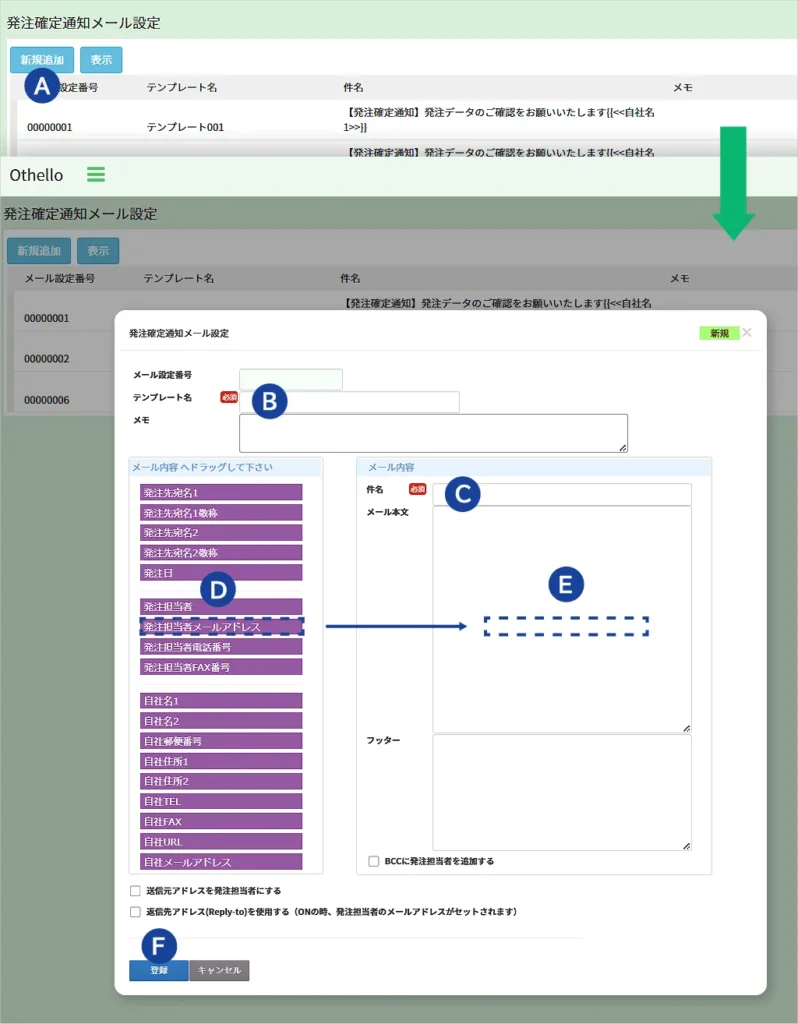
①メニュー > WEB-EDI調達システム >【発注確定通知メール設定】を開きます。
②新規追加【A】をクリックします。
③テンプレート名【B】を入力します。
④件名【C】を入力します。
⑤紫色のバー【D】を右側のメール本文【E】へドラッグします。
⑥入力完了後、登録【F】をクリックして、内容を保存します。
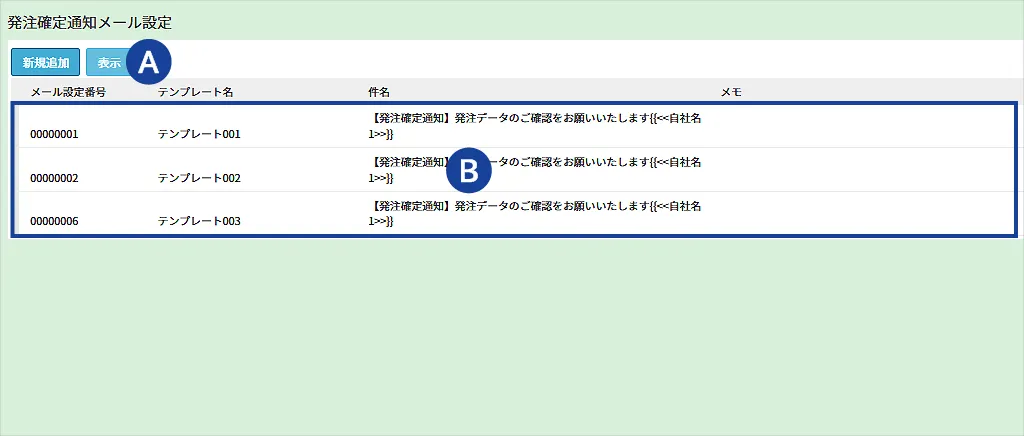
・【A】表示ボタン
画面を再表示します。
・【B】画面中央部
【メール通知設定(ポップアップ)】で入力・登録したテンプレートの概要が一覧で表示されます。
について
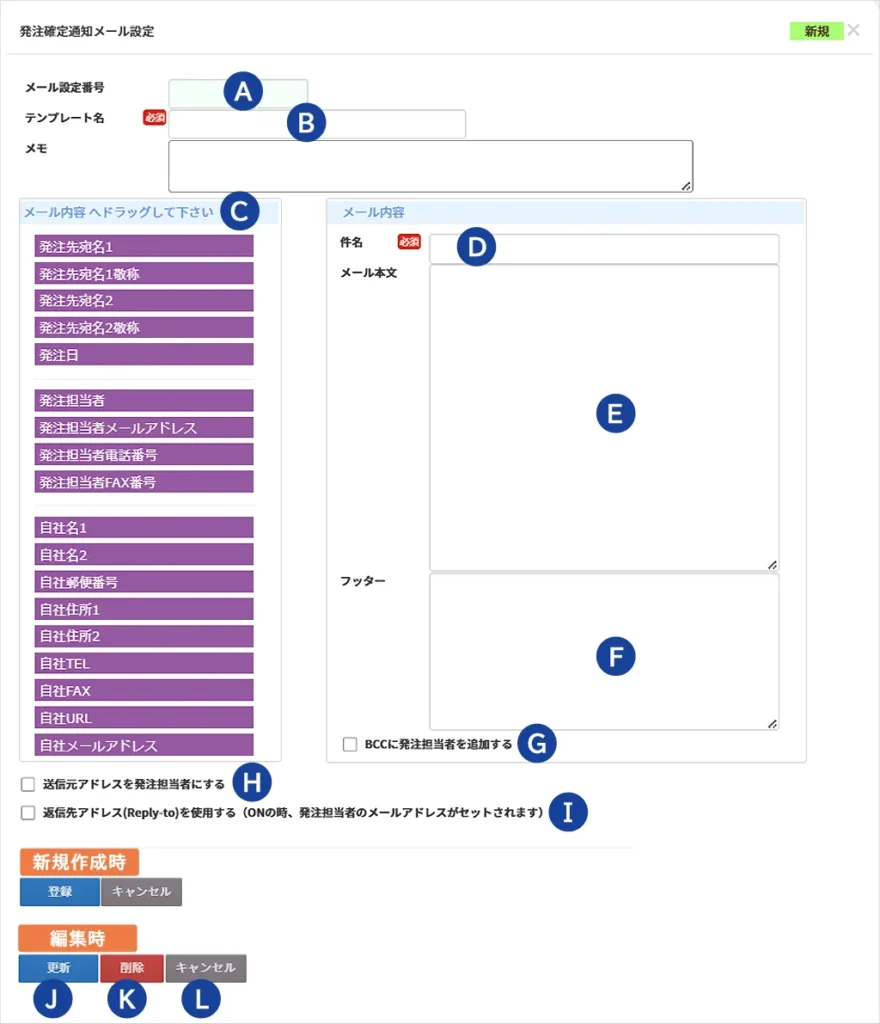
・【A】メール設定番号
自動採番されるメールテンプレートの管理番号です。
・【B】テンプレート名 [必須項目]
メールテンプレートの名称であり、一覧画面にて確認できます。
・【C】メール内容へドラッグしてください項目
メールテンプレートに挿入できる定型情報のパーツです。本文エリア【E】またはフッターエリア【F】にドラッグして配置してください。
・【D】メール内容 > 件名 [必須項目]
メールの件名です。
・【E】メール内容 > メール本文
メール本文の編集エリアです。定型情報パーツ【C】をドラッグして固定情報を追加したり、自由にテキストを入力してテンプレートを作成できます。
・【F】メール内容 > フッター
メール本文の下に配置される情報を設定するためのエリアです。定型情報パーツ【C】をドラッグして固定情報を追加したり、自由にテキストを入力してテンプレートを整える事ができます。
・【G】メール内容 > BCCに発注担当者を追加する
チェックボックスを【ON】にすると、仕入先へ送信される通知メールが、【見積依頼発注確定】入力担当者のメールアドレス宛にBCCで送信されます。
・【H】送信元アドレスを発注担当者にする
【ON】の場合は、【見積依頼発注確定】入力担当者の【人員マスターメンテナンス】のメールアドレスを使用し、【OFF】の場合は、弊社共通のメールアドレスが送信元(From)として使用されます。
・【I】返信先アドレス(Reply-to)を使用する
【ON】 の場合は、【見積依頼発注確定】入力担当者の【人員マスターメンテナンス】のメールアドレスを使用し、【OFF】 の場合は、弊社共通のメールアドレスが返信先(Reply-to)として設定されます。
・【J】更新ボタン
登録済のテンプレート選択時表示されるボタンです。入力内容を登録し、一覧画面へ戻ります。
・【K】削除ボタン
登録済みのテンプレートを選択した場合に表示されるボタンです。 ボタンを押すと削除確認のポップアップが表示され、内容を確認して「OK」をクリックすると、選択したテンプレートが削除されます。
・【L】キャンセルボタン
入力内容は登録せず、一覧画面へ戻ります。
・通知メールの送信元(From)、および返信先(Reply-To)の両方を、【見積依頼発注確定】入力担当者に設定したい場合は、送信元【I】 および返信先【J】 の設定を「ON」にしてください。
・テンプレート名・件名・メモには十分な文字数を入力できますが、表示の見やすさを保つため、適度な長さでの入力を推奨します。
・担当者へのBCC送付、通知メールの送信元、通知メールの返信先へ担当者アドレスを設定する場合は、事前に【人員マスターメンテナンス】に担当者アドレスを登録する必要があります。
・通知メールの送信先は、上記記載の通り【見積依頼発注確定】となり、【発注データ連携】入力担当者ではありませんので予めご確認ください。
発注|確定・データ連携_4STEP
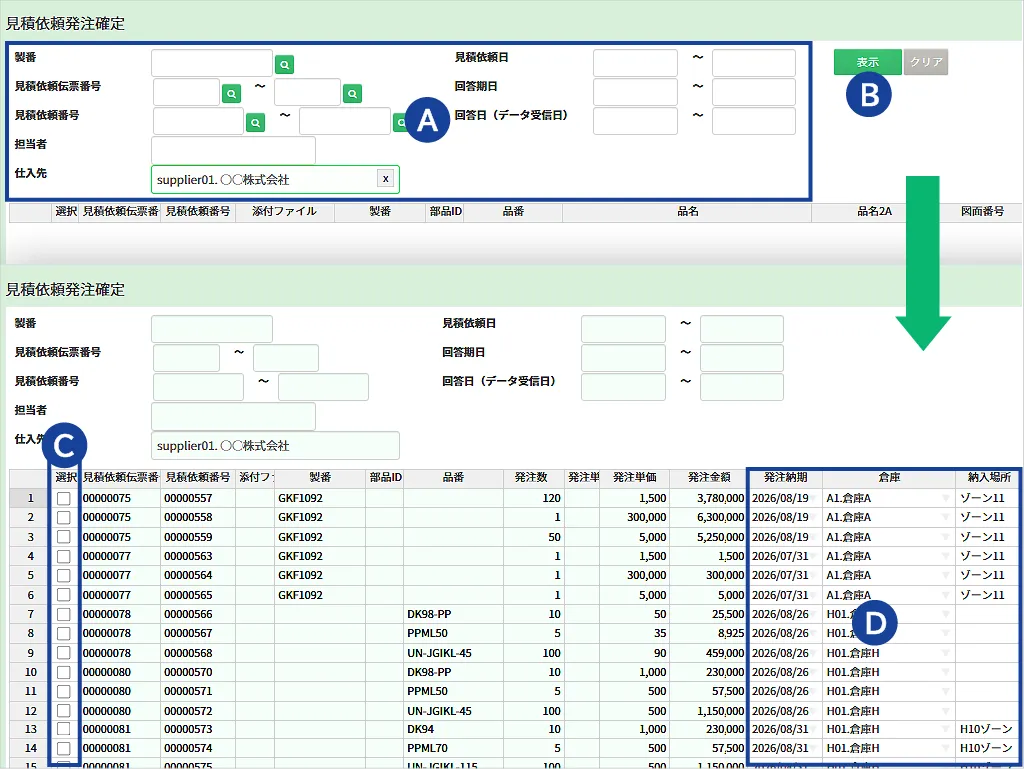
①メニュー > WEB-EDI調達システム >【見積依頼発注確定】を開きます。
②条件指定項目【A】で任意の条件を指定します。
③条件指定後、表示【B】をクリックします。
④対象データが一覧表示されます。
⑤対象データを選択します。【C】
②必要に応じて、背景が白(編集可能項目)となっている【D】を編集します。
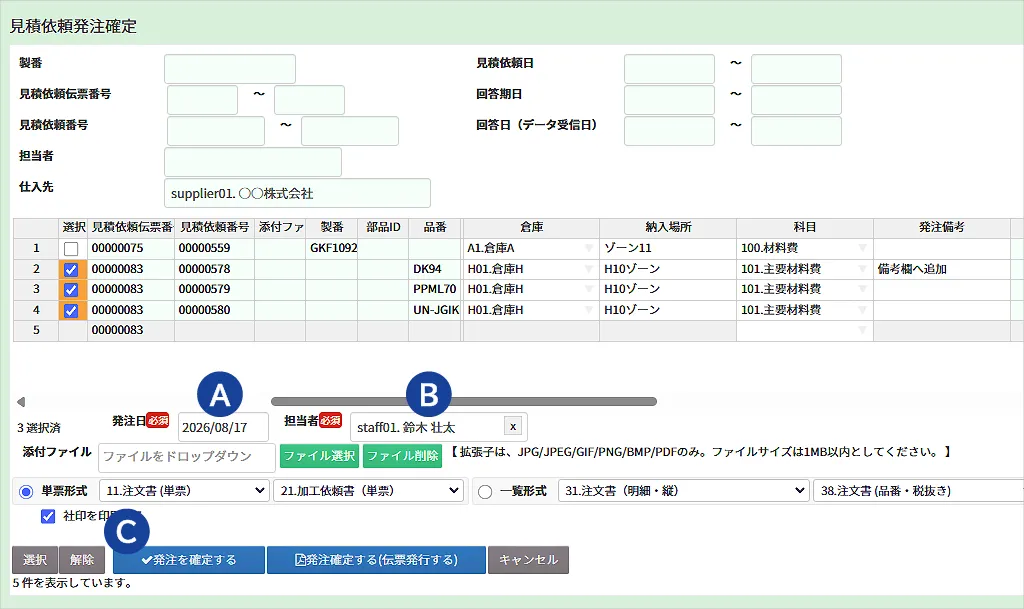
①つづけて、【見積依頼発注確定】で、発注日【A】を入力します。
②担当者【B】を入力します。
③発注を確定する【C】をクリックします。
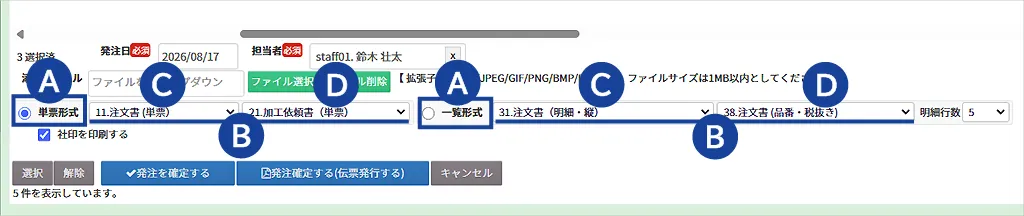
・発注確定時に注文書や加工依頼書を発行する必要がある場合は、形式選択項目【A】ならびに帳票レイアウト選択項目【B】を選択した上で、発注確定する(伝票発行する)をクリックします。
・形式選択項目【A】は、単票→注文データ1に対して発行、一覧形式→仕入先や発注日など条件が一致する注文データをまとめて発行します。
・帳票レイアウト選択項目【B】は、左側【C】が通常の注文向けレイアウト、右側【D】が加工依頼向けレイアウトです。
※加工依頼向けは、注文データに工程情報が含まれる場合に選択可能です。
◇ STEP3以降はこちら
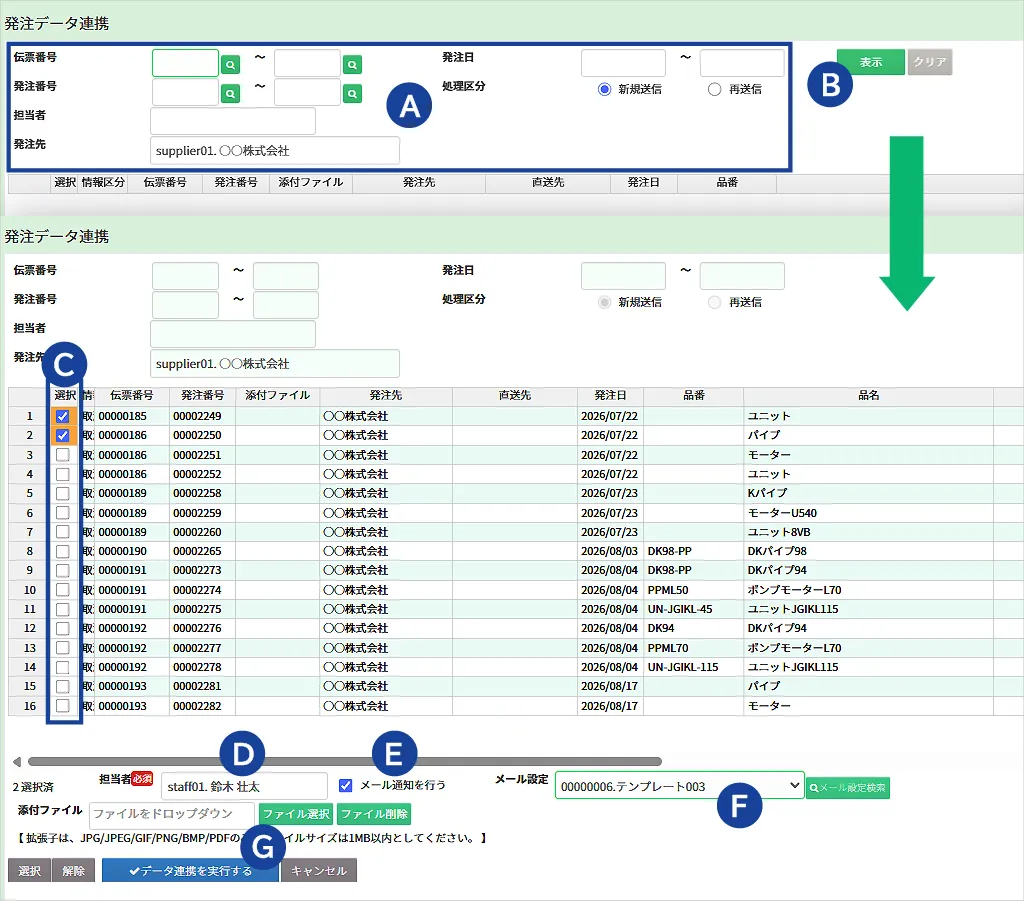
①メニュー > WEB-EDI調達システム >【発注データ連携】を開きます。
②条件指定項目【A】で任意の条件を指定します。
③条件指定後、表示【B】をクリックします。
④対象データが一覧表示されます。
⑤対象データを選択します。【C】
⑥担当者【D】を入力します。
⑦”メール通知を行う”【E】が【ON】になっている事を確認します。
⑧メール設定【F】を選択します。
⑨データ連携を実行するをクリックします。【G】
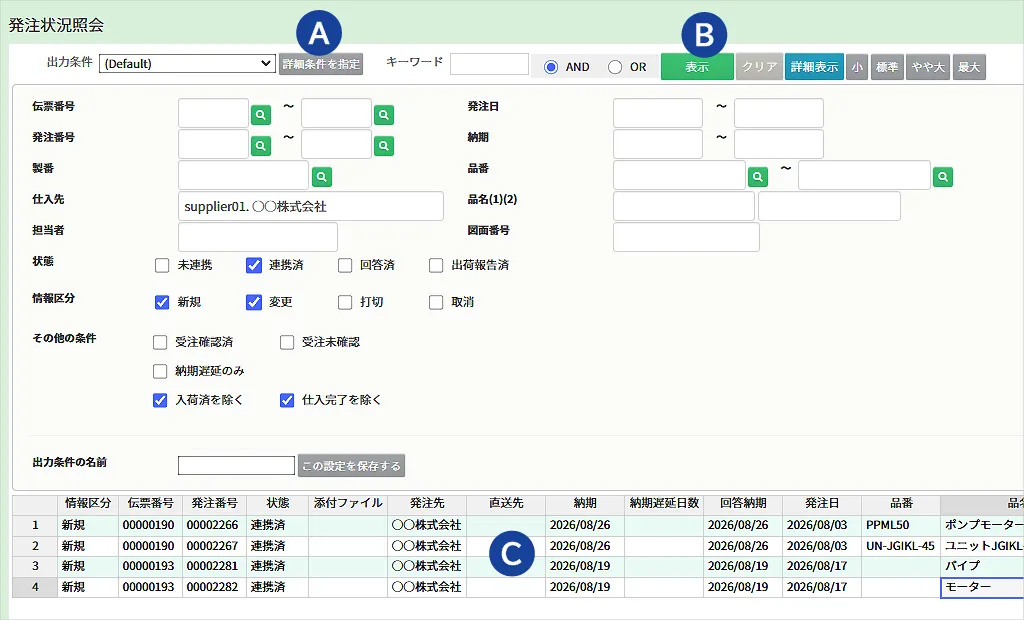
①メニュー > WEB-EDI調達システム >【発注状況照会】を開きます。
②詳細条件を指定【A】をクリックします。
③条件指定項目から、任意の条件を指定します。
④表示【B】をクリックします。
⑤一覧表示された対象データの、内容を確認します。【C】
回答・報告内容の確認
ここからは、見積依頼に対する回答・発注に関する回答の確認方法についてご案内します。
見積依頼|回答内容確認
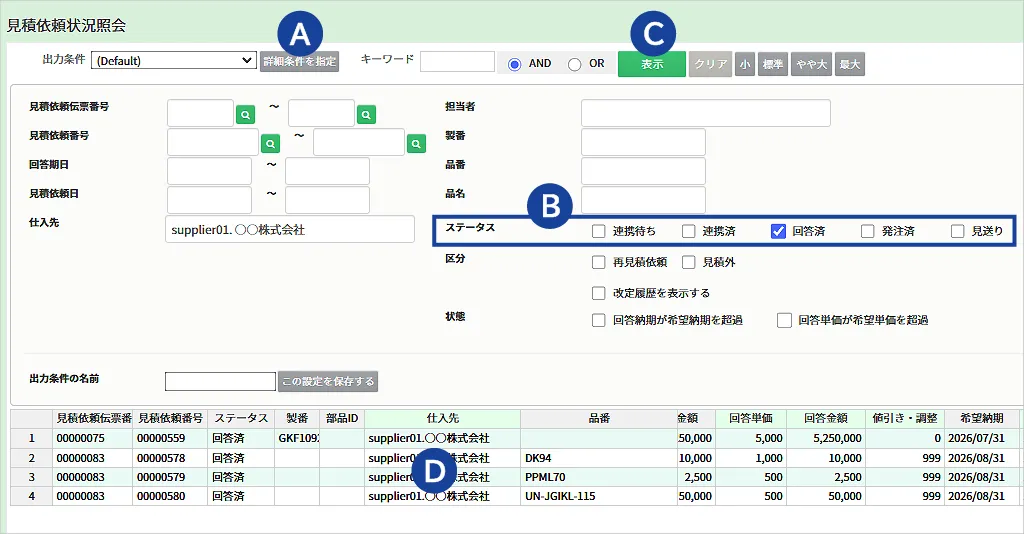
①メニュー > WEB-EDI調達システム >【見積依頼状況照会】を開きます。
②詳細条件を指定【A】をクリックします。
③条件指定項目から、任意の条件を指定します。
④条件指定項目内の、ステータス”連携待ち”と”連携済”【B】をOFFにします。
⑤表示【C】をクリックします。
⑥一覧表示された対象データ【D】の内容を確認します。
※項目名が緑になっている列が、仕入先の回答情報です。
・見積依頼データ連携済の見積りを、見送りする場合は【見積依頼変更】から処理します。
発注①|回答内容確認
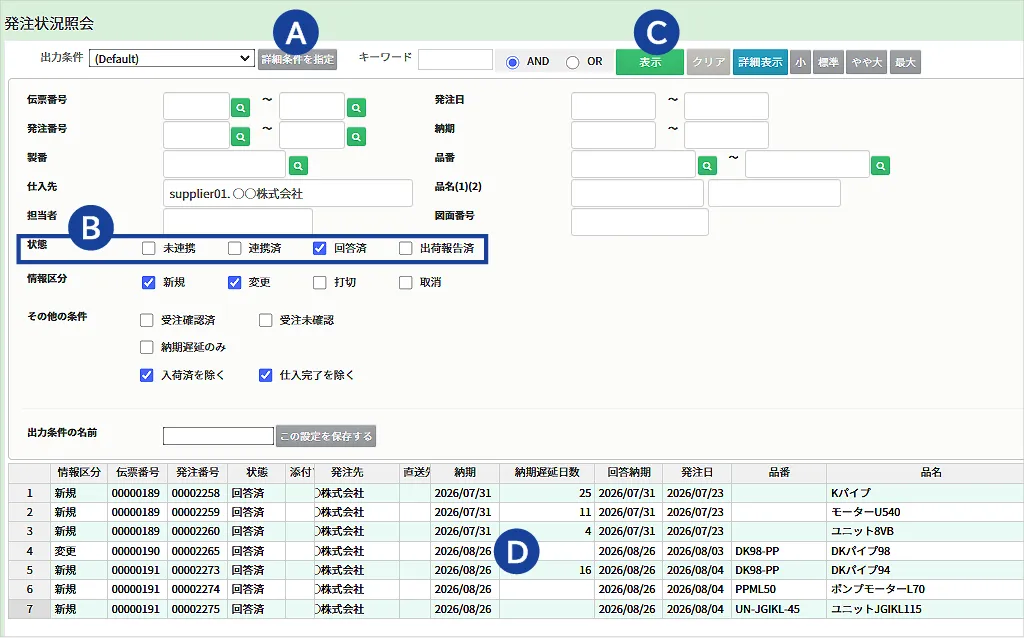
①メニュー > WEB-EDI調達システム >【発注状況照会】を開きます。
②詳細条件を指定【A】をクリックします。
③条件指定項目から、任意の条件を指定します。
※さらに絞る場合は、条件指定項目内の状態 ”連携済”と”出荷報告済”【B】をOFFにします。
④表示【C】をクリックします。
⑤一覧表示された対象データの内容を確認します。【D】
発注②|コメント内容確認
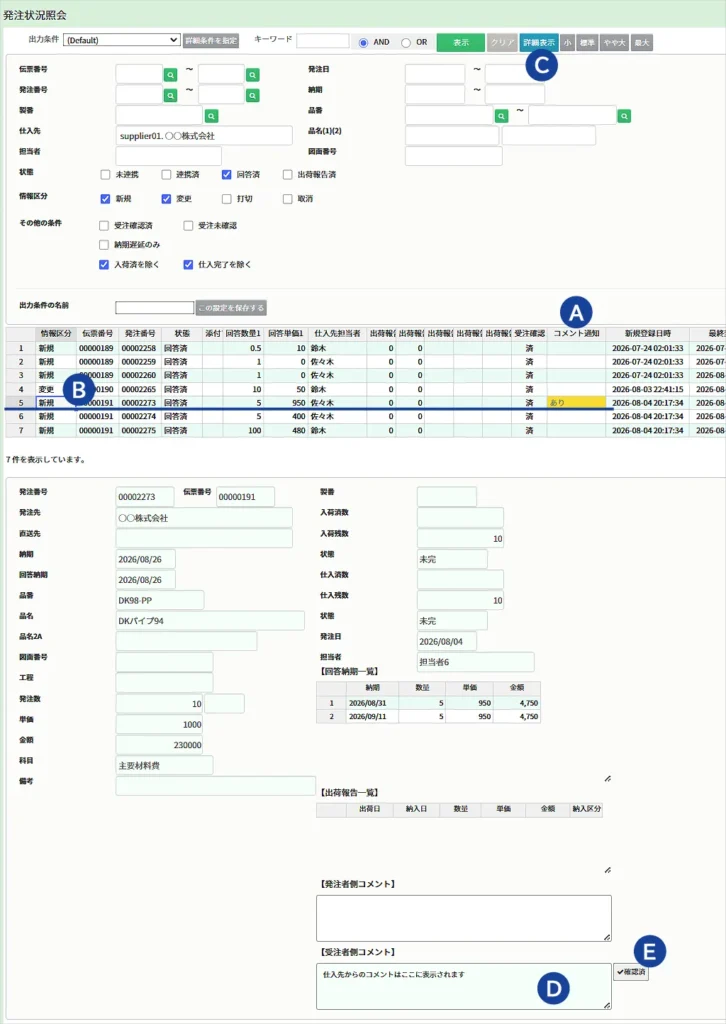
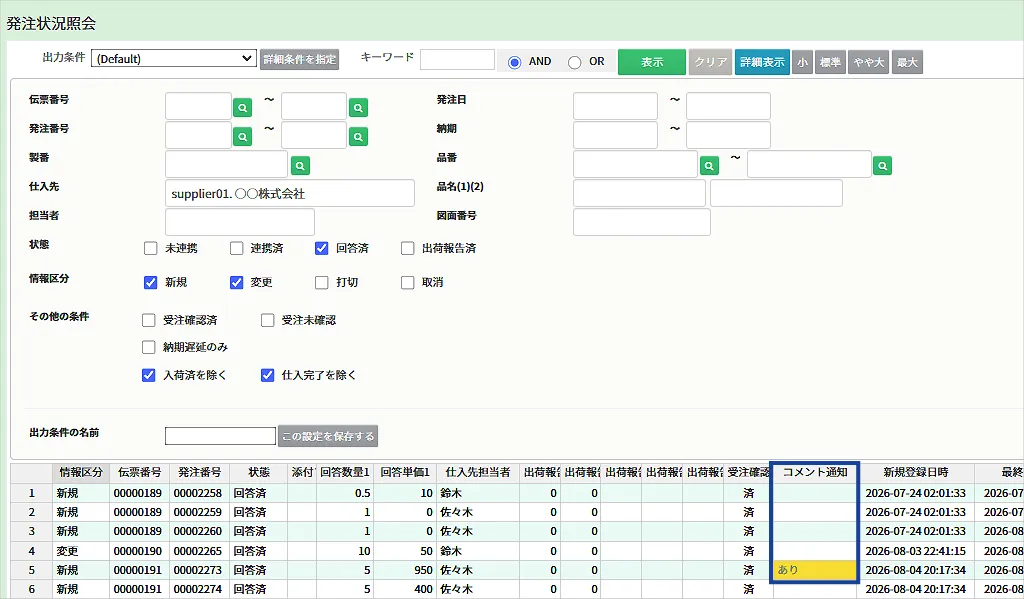
①つづけて【発注状況照会】で、一覧表示から”コメント通知”項目【A】を探します。
②コメント通知を確認する行をクリック【B】します。
③詳細表示【C】をクリックします。
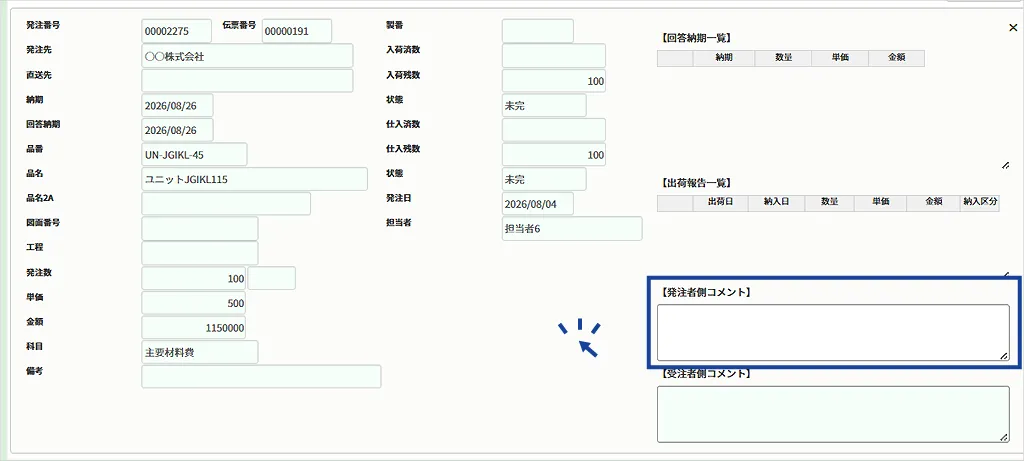
④画面を下へスクロールし、詳細項目内”受注者側コメント”【D】を確認します。
⑤内容確認後、”確認済”をクリックします。【E】
、コメント入力について
・上記⑤、確認済をクリックした場合は確認済ステータスとなり、一覧表示の”コメント通知”項目の表記が、黄色背景+”あり”→緑/白背景+”空白”、に変わります。
・仕入先へ共有するコメントを登録する場合は、”発注者側コメント”へ入力し、コメント欄の外側をクリックしてください。クリックにより自動保存、ならびに仕入先でコメント情報が反映されます。
出荷報告|報告内容確認
出荷報告の内容は、【発注状況照会】【出荷報告照会】2つの機能から確認できます。
※機能による表示情報の違いは下記となります。
>発注状況照会・・・・・発注情報と合わせて確認できます。
>出荷報告照会・・・・・出荷報告を中心に確認できます。
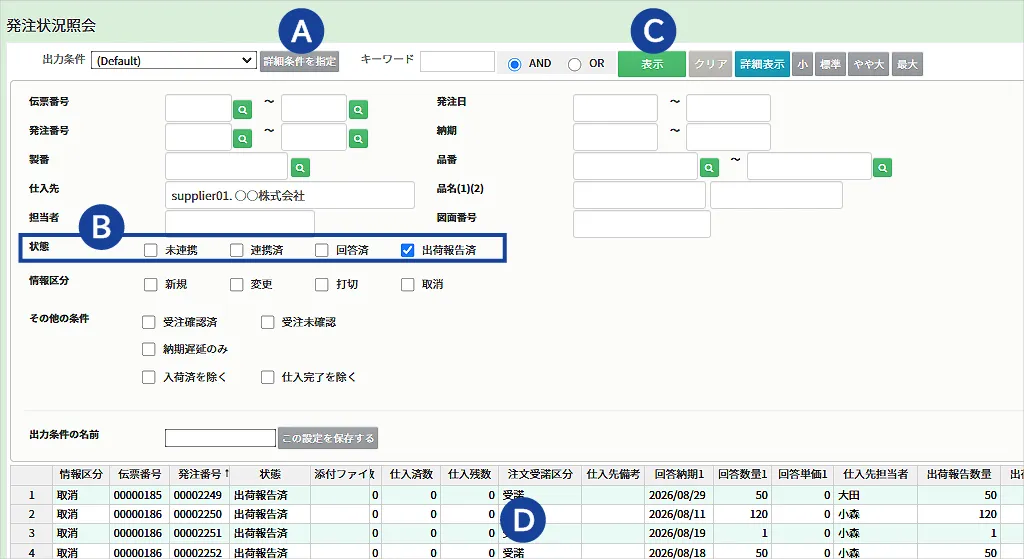
①メニュー > WEB-EDI調達システム >【発注状況照会】を開きます。
②詳細条件を指定【A】をクリックします。
③条件指定項目から、任意の条件を指定します。と
※さらに絞る場合は、条件指定項目内の状態 ”連携済”と”回答済”【B】をOFFにします。
④表示【C】をクリックします。
⑤一覧表示された対象データの内容を確認します。【D】
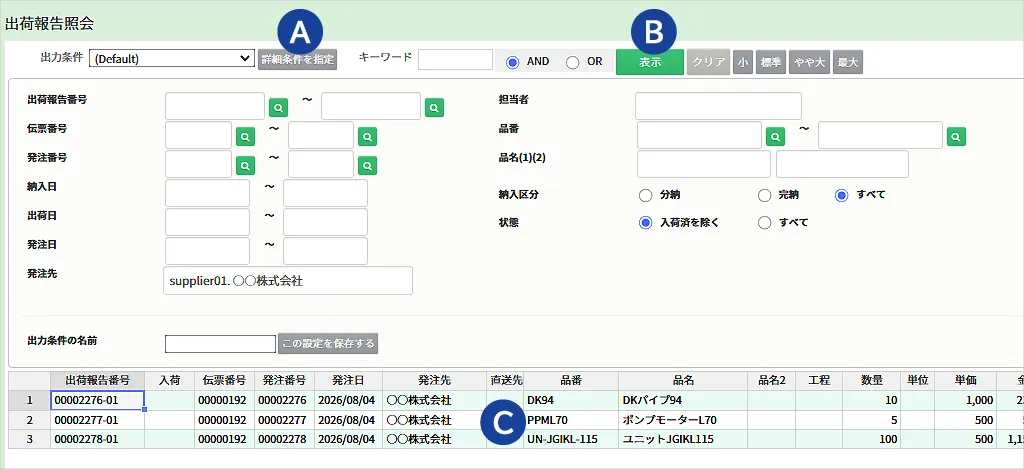
①メニュー > WEB-EDI調達システム >【出荷報告照会】を開きます。
②詳細条件を指定【A】をクリックします。
③条件指定項目から、任意の条件を指定します。
④表示【B】をクリックします。
⑤一覧表示された対象データの内容を確認します。【C】
データ連携・確定処理の取消
ここからは、見積依頼・発注の取消方法についてご案内します。
見積依頼|データ連携取消
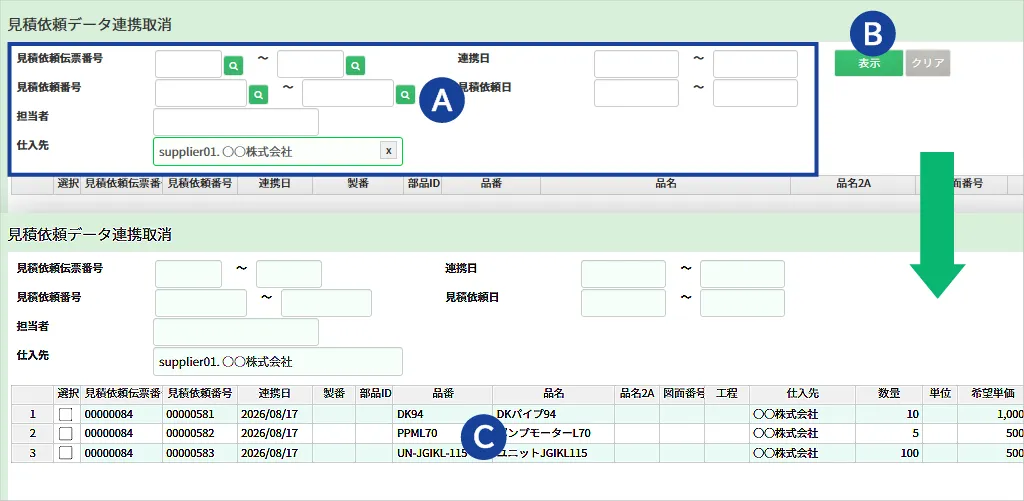
①メニュー > WEB-EDI調達システム >【見積依頼データ連携取消】を開きます。
②条件指定項目【A】で任意の条件を指定します。
③条件指定後、表示【B】をクリックします。
④対象データが一覧表示されます。【C】
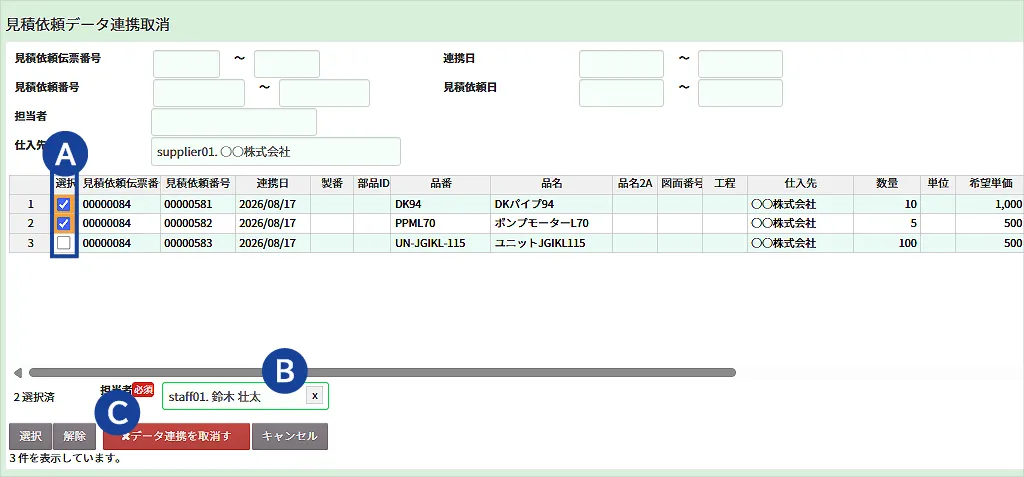
①つづけて【見積依頼データ連携取消】で、取消対象データを選択します。【A】
②担当者【B】を入力します。
③データ連携を取消す【C】をクリックします。
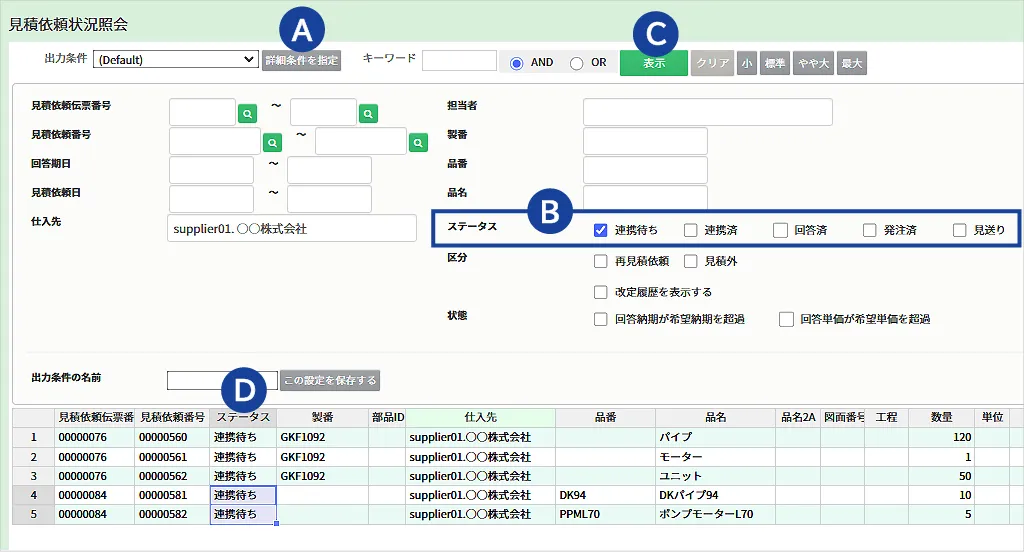
①メニュー > WEB-EDI調達システム >【見積依頼状況照会】を開きます。
②詳細条件を指定【A】をクリックします。
③条件指定項目にSTEP2で取消した見積依頼データの情報を入力します。
④条件指定項目内の状態ステータス ”連携済” と”回答済”【B】をOFFにします。
⑤条件指定後、表示【C】をクリックします。
⑥対象データが一覧表示されます。
⑦対象データのステータス【D】が、”連携待ち”となっている場合は、取消処理が正しく完了していることを確認できます。
発注①|確定取消
発注データ連携済みの場合は、本項目下【発注②|データ連携取消】を実施後、本項目の手順を実施します。
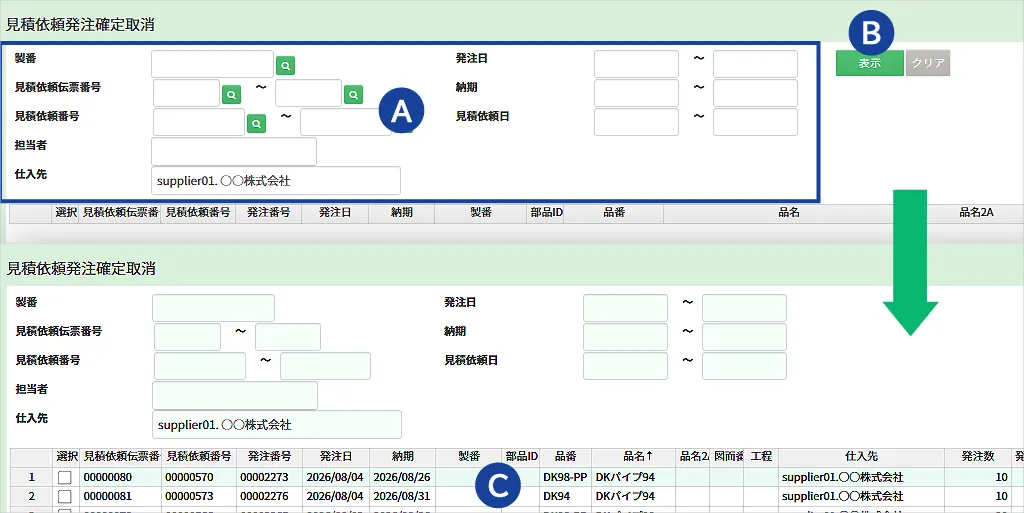
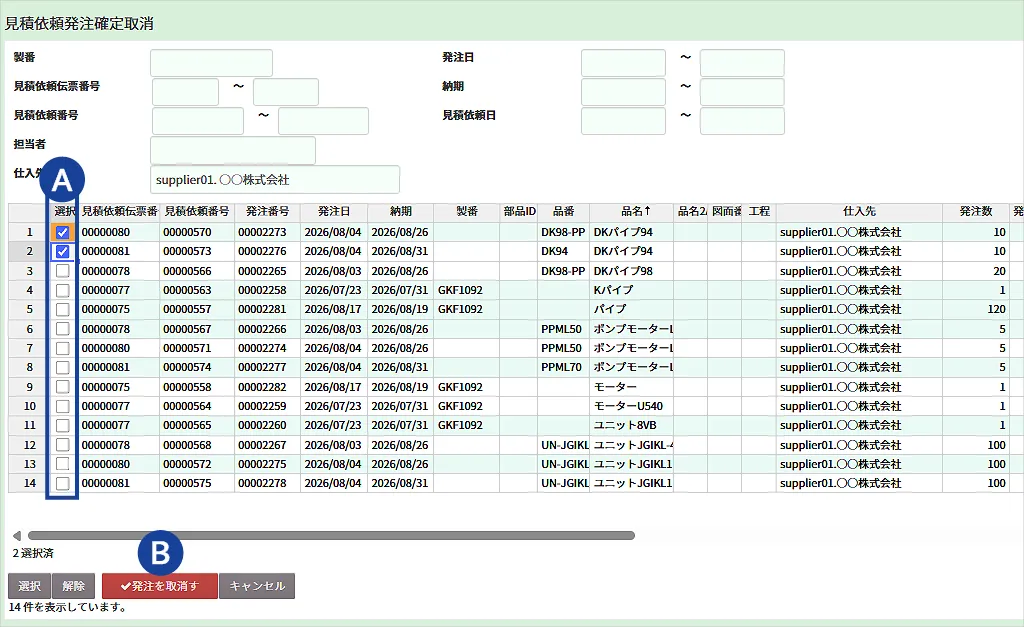
①メニュー > WEB-EDI調達システム >【見積依頼発注確定取消】を開きます。
②条件指定項目【A】で任意の条件を指定します。
③条件指定後、表示【B】をクリックします。
④対象データが一覧表示されます。【C】
①つづけて【発注データ連携取消】で、取消対象データを選択します。【A】
②発注を取消す【B】をクリックします。
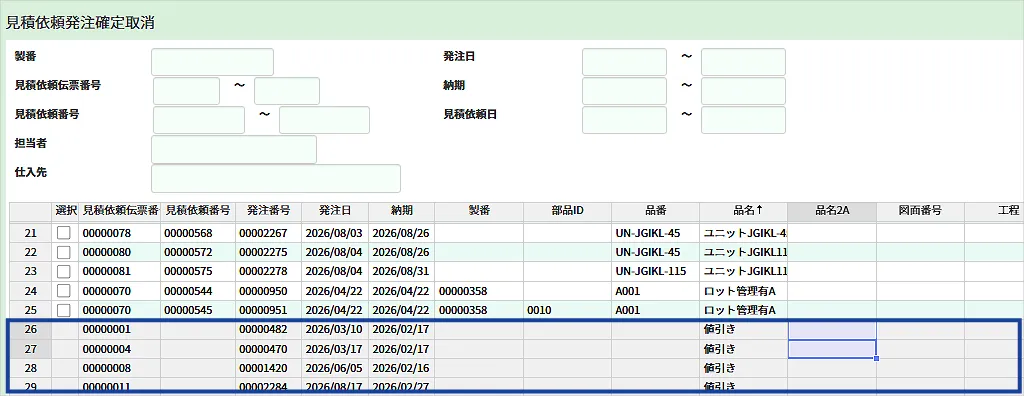
・仕入先が、対象の見積依頼に対して入力した値引き情報です。見積依頼や発注データとは異なるため、色を変えて区別しており、選択もできないようにしています。
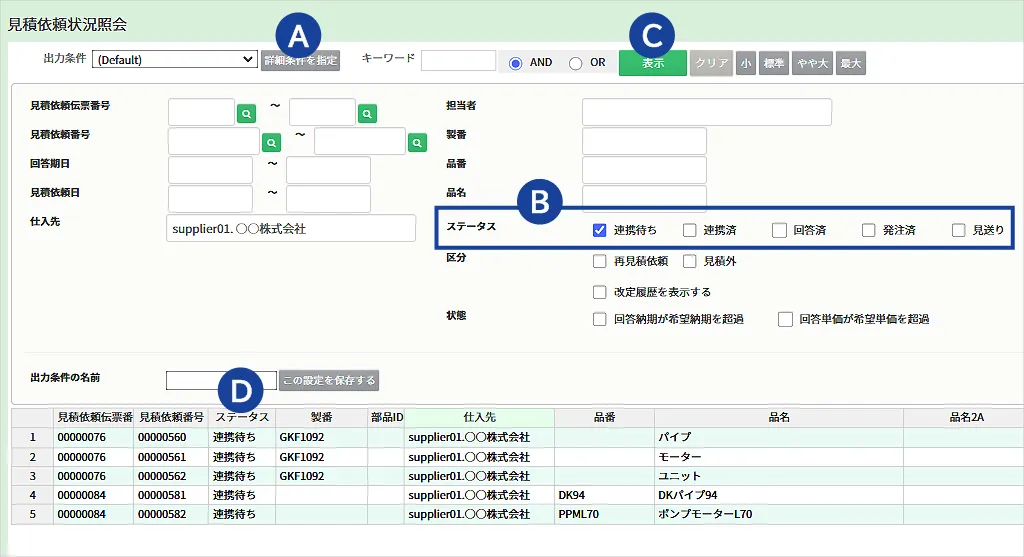
①メニュー > WEB-EDI調達システム >【見積依頼状況照会】を開きます。
②詳細条件を指定【A】をクリックします。
③条件指定項目にSTEP2で取消した見積依頼データの情報を入力します。
④条件指定項目内のステータス”連携待ち”【B】をOFFにします。
⑤条件指定後、表示【C】をクリックします。
⑥対象データが一覧表示されます。
⑦対象データのステータス【D】が、”回答済”となっている場合は、取消処理が正しく完了していることを確認できます。
発注②|データ連携取消
①メニュー > WEB-EDI調達システム >【発注データ連携取消】を開きます。
②条件指定項目【A】で任意の条件を指定します。
③条件指定後、表示【B】をクリックします。
④対象データが一覧表示されます。【C】
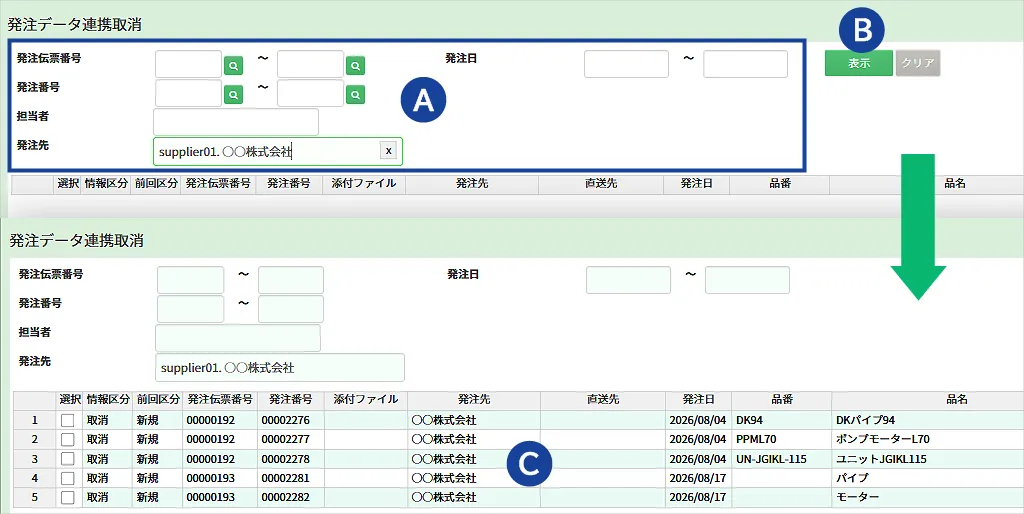
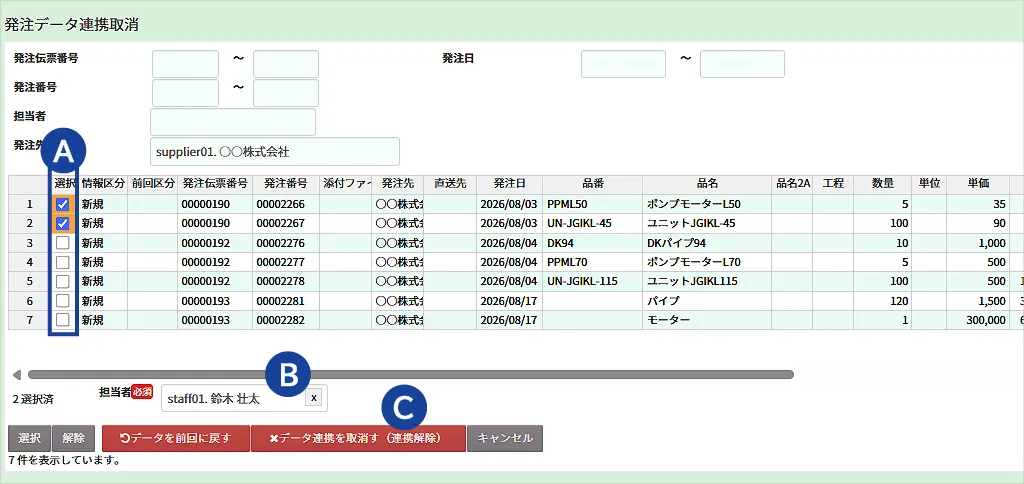
①つづけて【発注データ連携取消】で、取消対象データを選択します。【A】
②担当者【B】を入力します。
③データ連携を取消す(連携解除)【C】をクリックします。
①メニュー > WEB-EDI調達システム >【発注状況照会】を開きます。
②条件指定を指定【A】をクリックします。
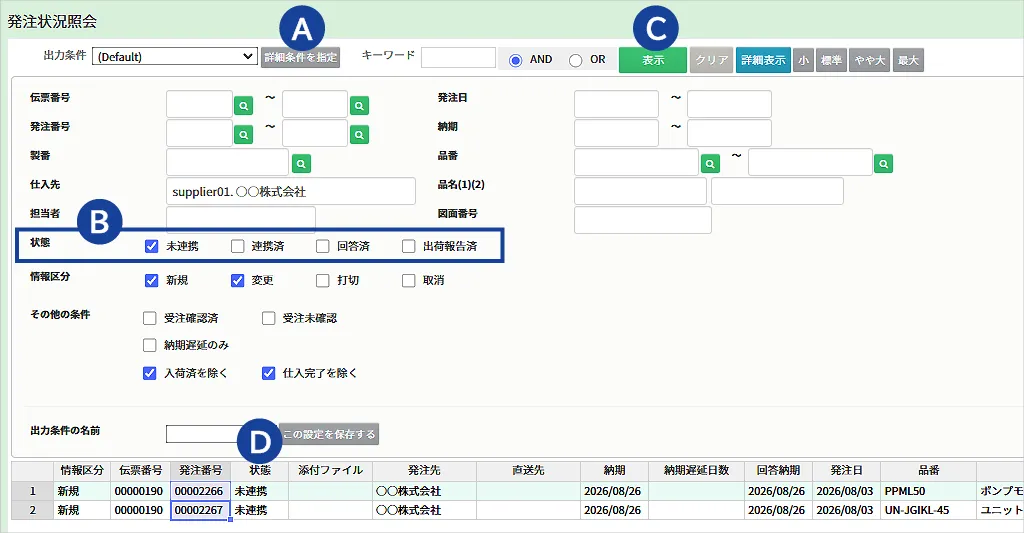
③条件指定項目に、STEP2で取消した発注データの情報を入力します。
④条件指定項目内の状態 ”未連携” 【B】をON、それ以外の項目(状態内のみ)を全てOFFにします。
⑤条件指定後、表示【C】をクリックします。
⑥対象データが一覧表示されます。
⑦状態項目が”未連携”【D】となっている場合は、取消処理が正しく完了していることを確認できます。
※ここからさらに発注確定取消を行う場合は、本項目上【発注①|確定取消】を実施します。