機能概要
WEB-EDI調達システム専用の機能 です。
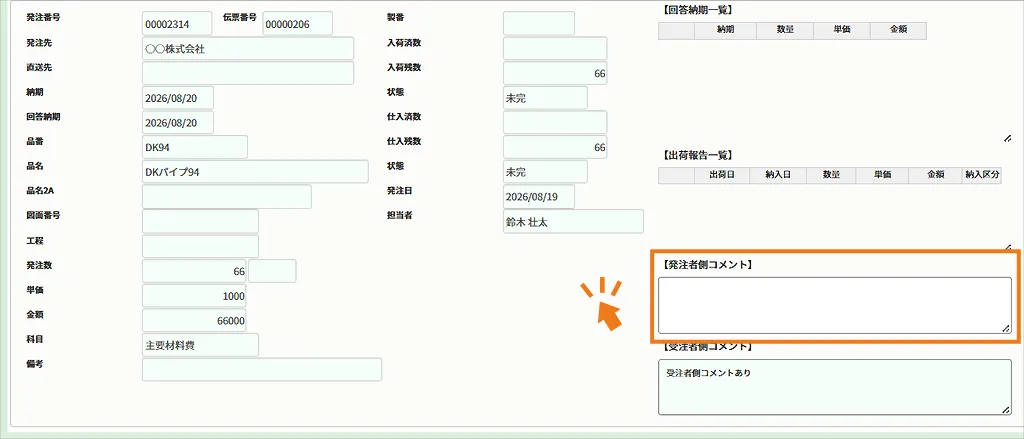
登録済みの発注データを照会・出力だけではなく、連携前後を含む全ステータスの状況や仕入先の確認状況、共有コメントを入力・確認する事ができます。
操作手順(データ照会)_5STEP
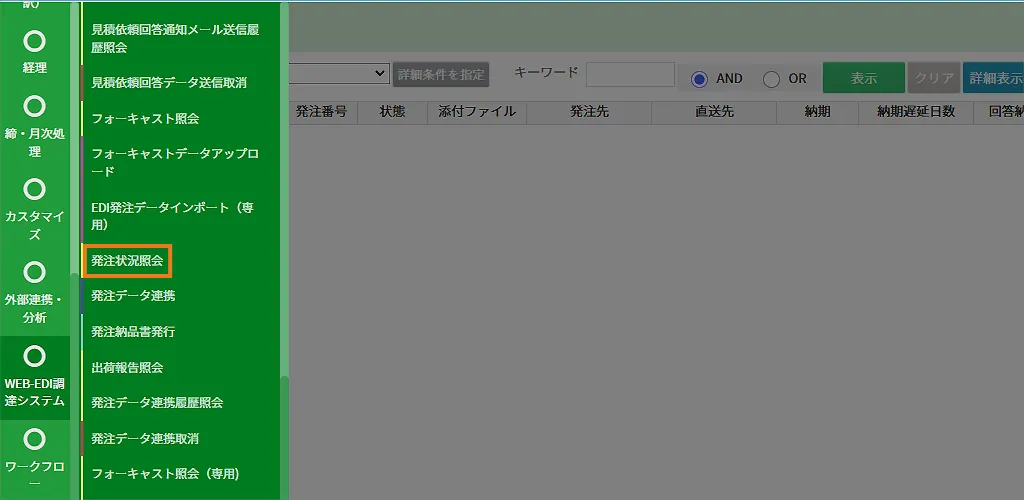
メニュー > WEB-EDI調達システム >【発注状況照会】を開きます。
◇ STEP3以降はこちら
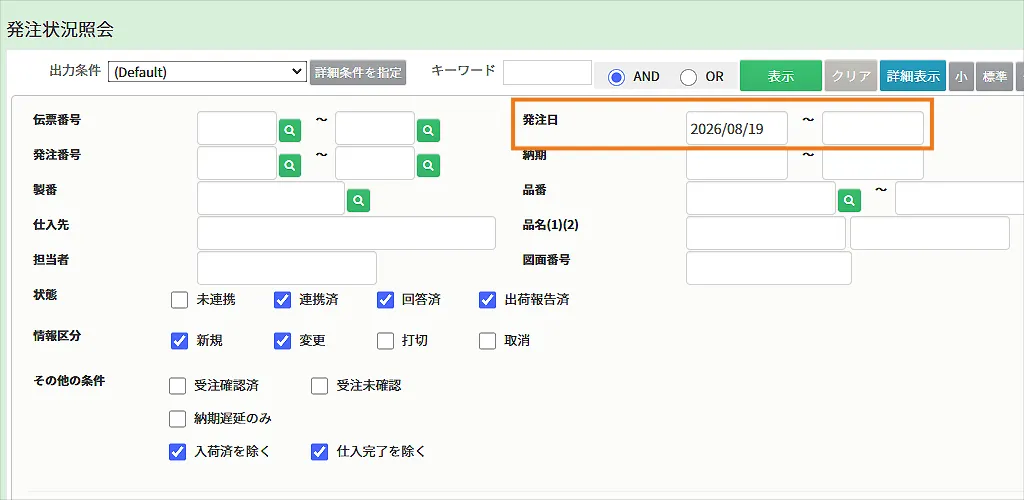
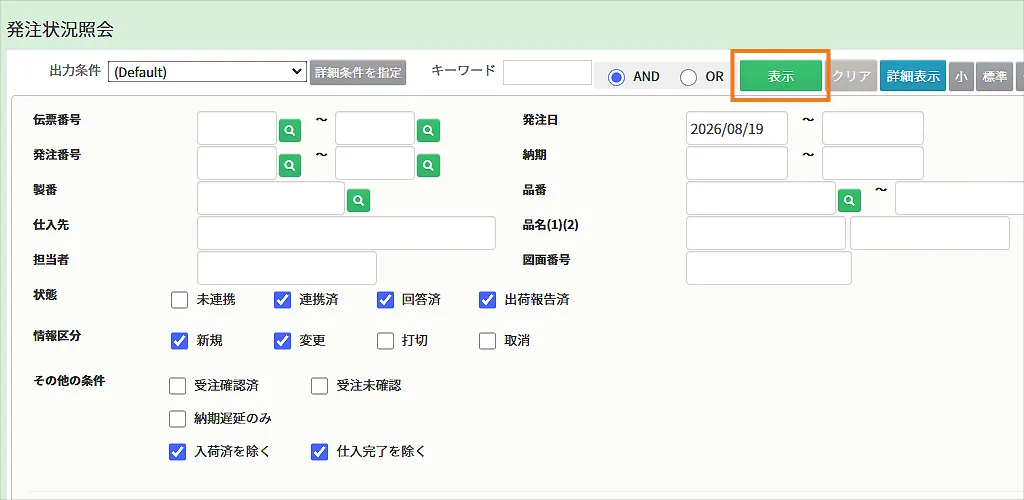
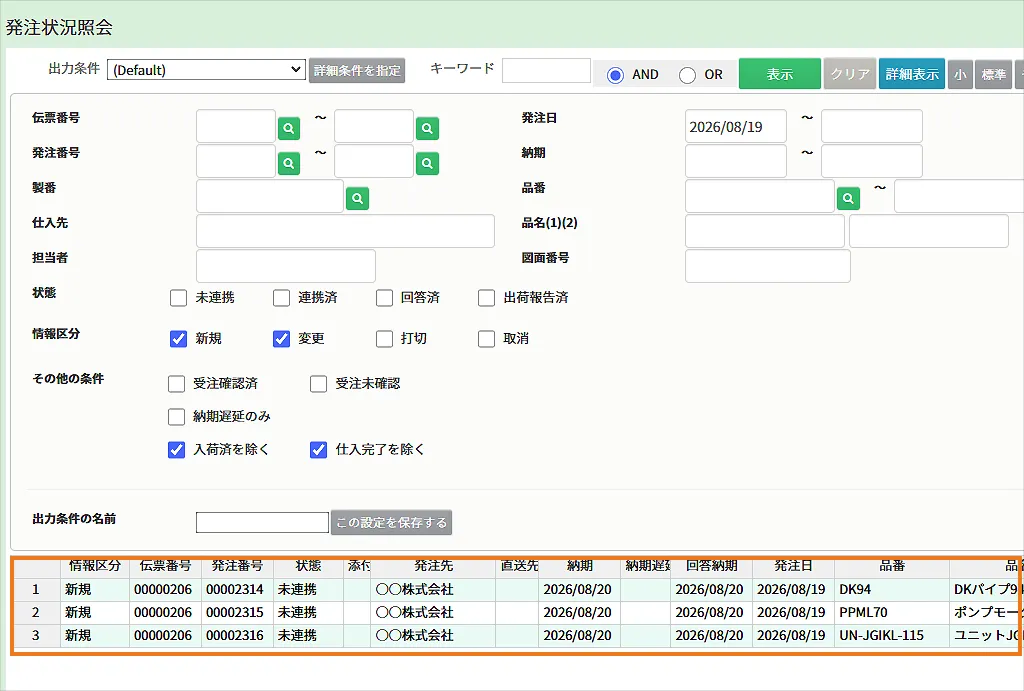
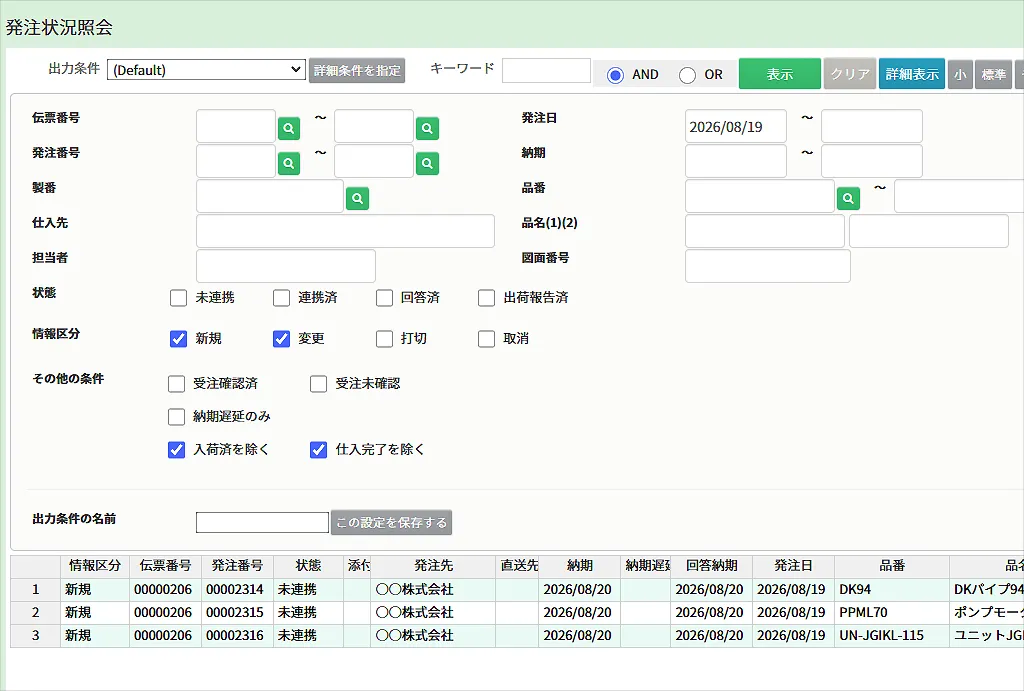
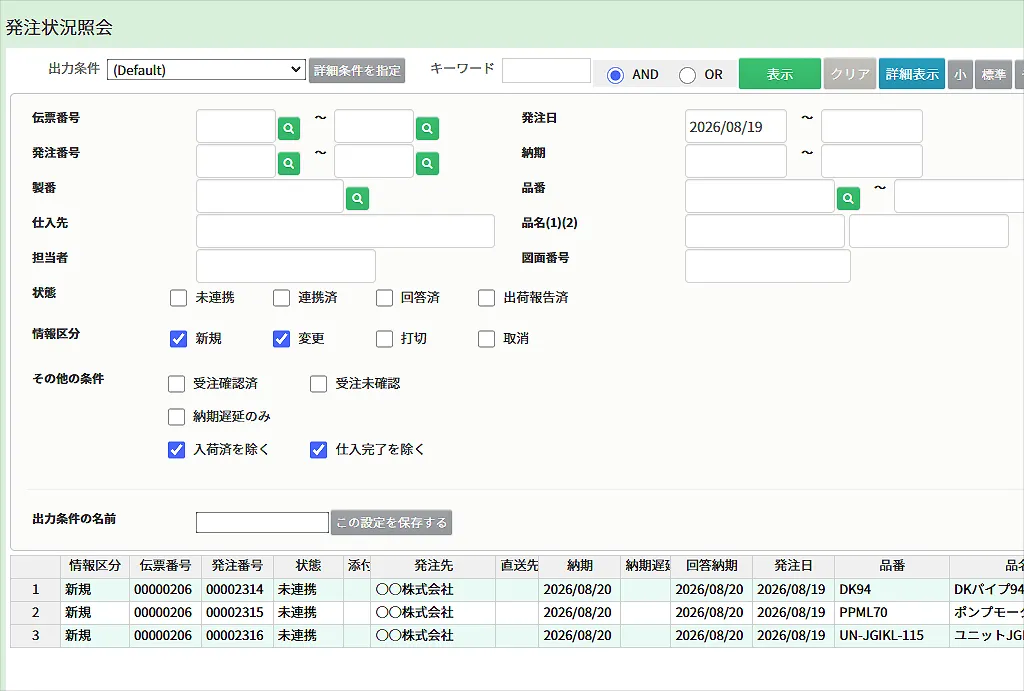
ここでは、一例として発注日を条件設定しています。
※発注データのステータスに合わせて、状態をON/OFFします。
操作手順(データ出力)_3STEP
データ照会手順のSTEP1~4もしくはSTEP1.4のいずれかの手順で、出力対象のデータを一覧表示します。
※(STEP1)メニュー > WEB-EDI調達システム >【発注状況照会】を開く
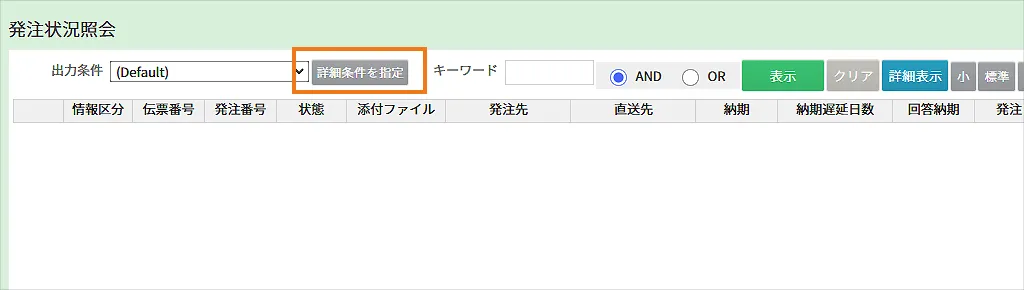
※(STEP2) [ 詳細条件を指定 ] をクリック
※(STEP3)条件設定
※(STEP4)表示をクリック
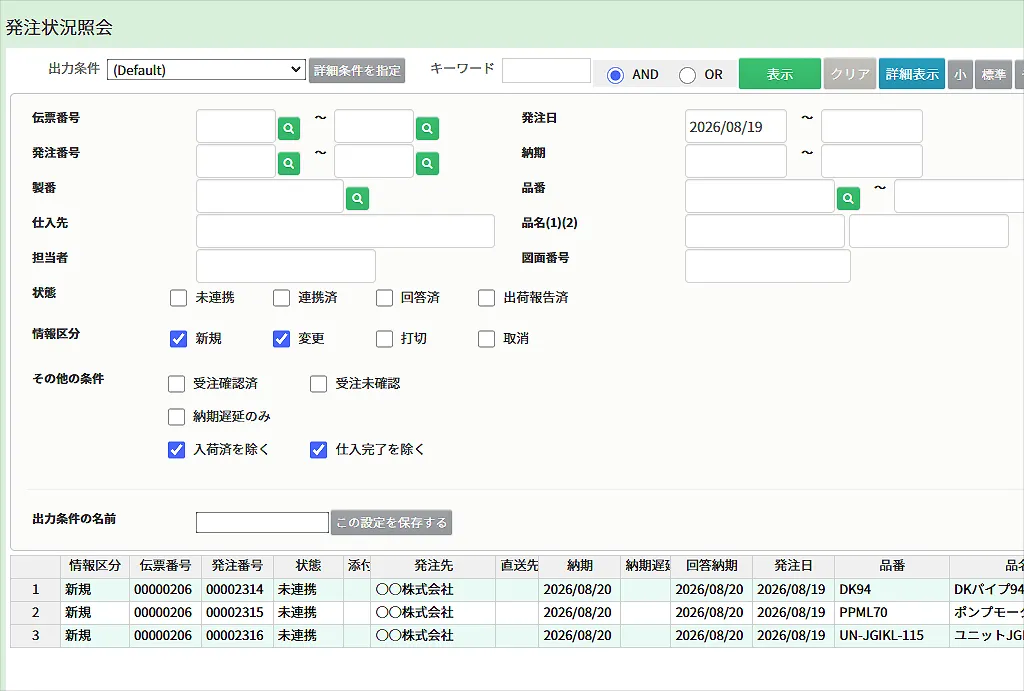
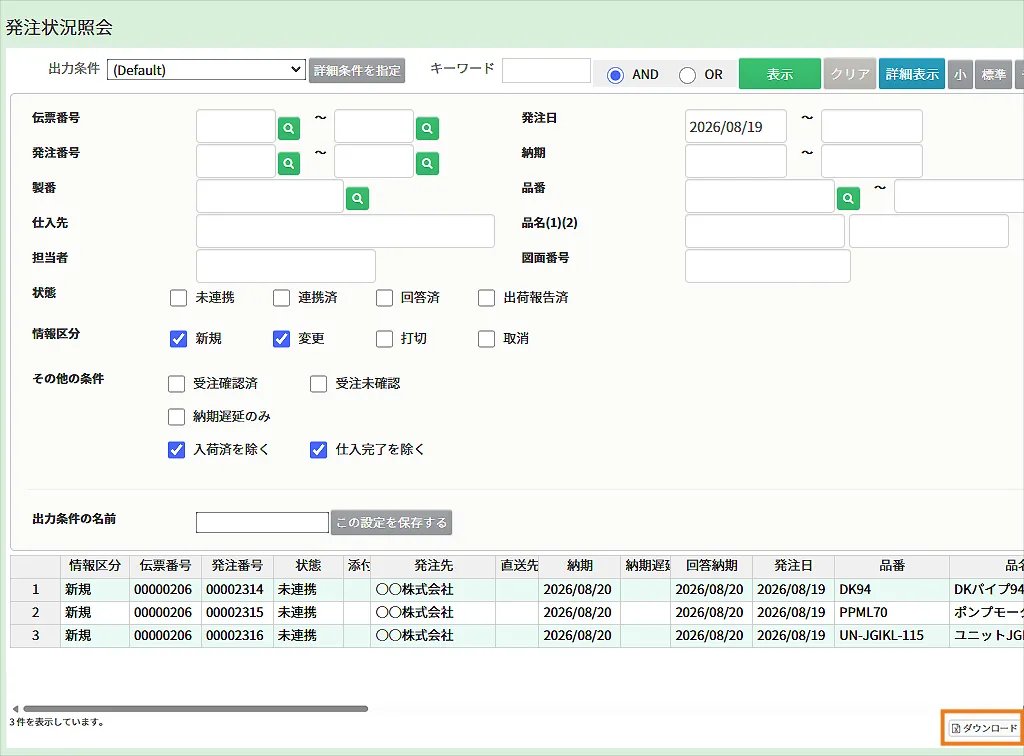
右下へ配置している、ダウンロードをクリックします。
◇ STEP3以降はこちら
自動でダウンロードが開始され、完了後ダウンロードフォルダへ格納されます。
操作手順(コメント確認)_5STEP
仕入先が入力した、発注に関するコメントを確認する手順です。
データ照会手順のSTEP1~4もしくはSTEP1.4のいずれかの手順で、出力対象のデータを一覧表示します。
※(STEP1)メニュー > WEB-EDI調達システム >【発注状況照会】を開く
※(STEP2) [ 詳細条件を指定 ] をクリック
※(STEP3)条件設定
※(STEP4)表示をクリック
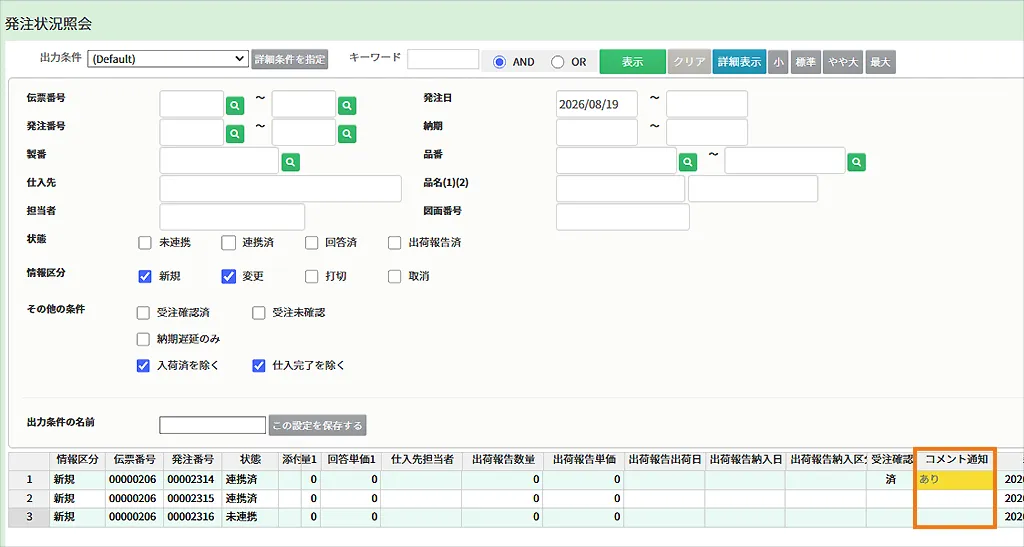
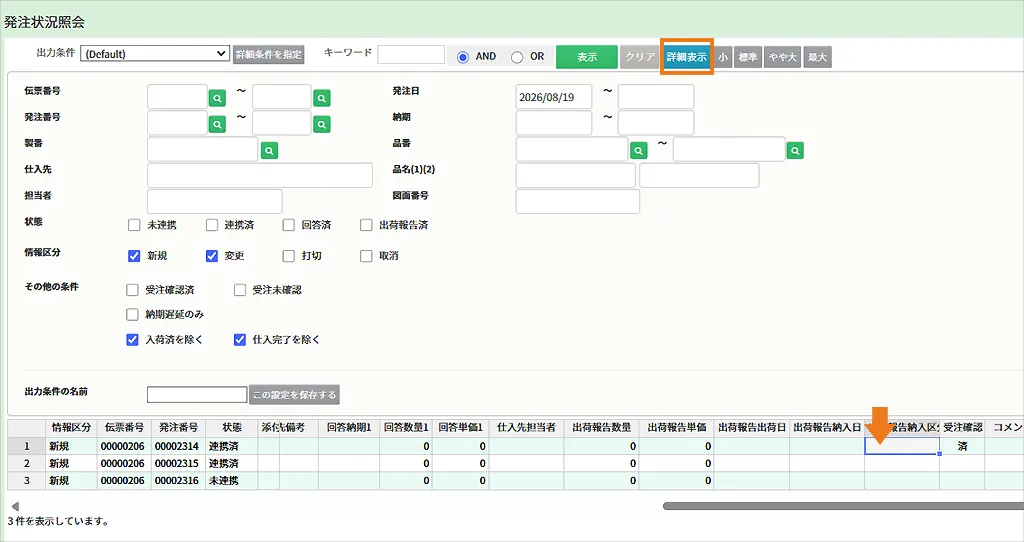
仕入先からコメント通知が来ている場合は、背景が黄色+”あり”と表示されます。
※コメント通知を確認済にも関わらず【未読状態→背景が黄色+”あり”】と表示されている場合は、STEP5をお試しください。
◇ STEP3以降はこちら
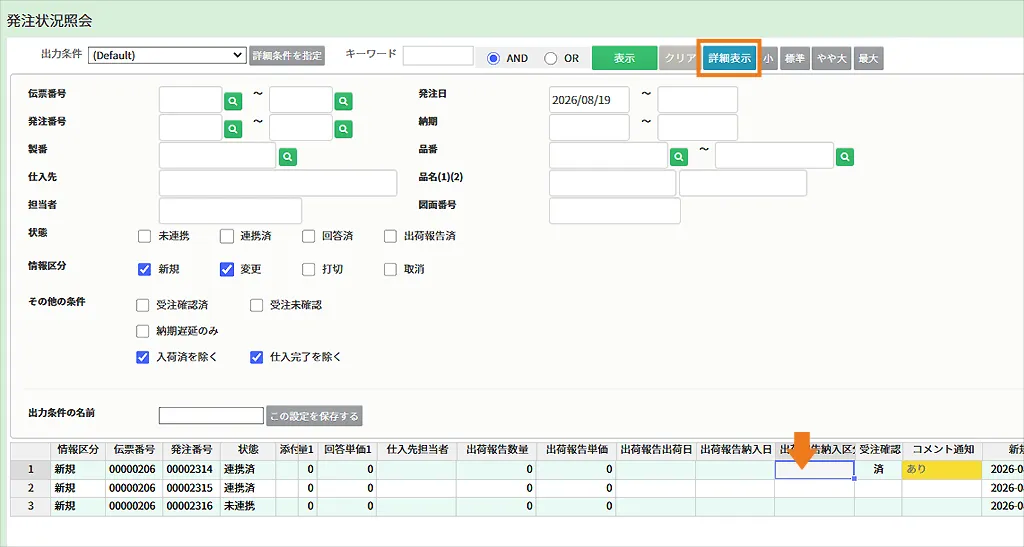
データ一覧と詳細表示の余白調整について
・データ一覧と詳細表示の余白は下記から調整できます。
>余白調整ボタン【小 標準 やや大 最大】
>手動調整
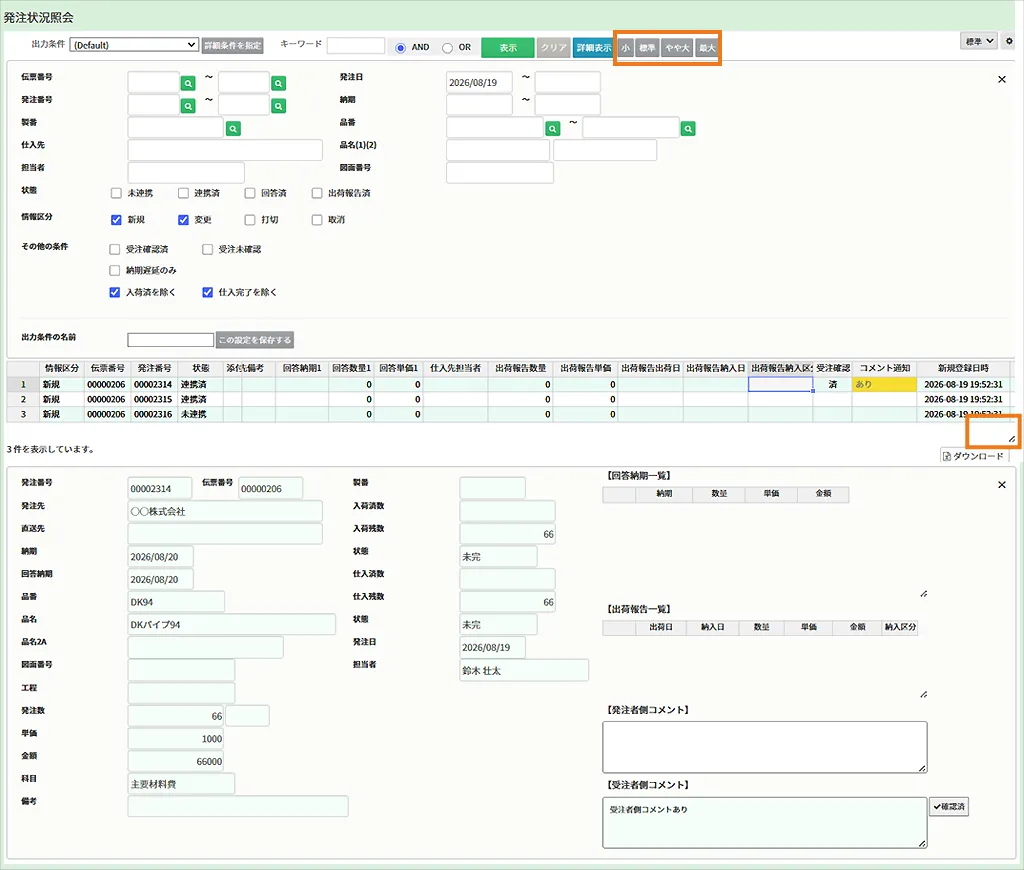
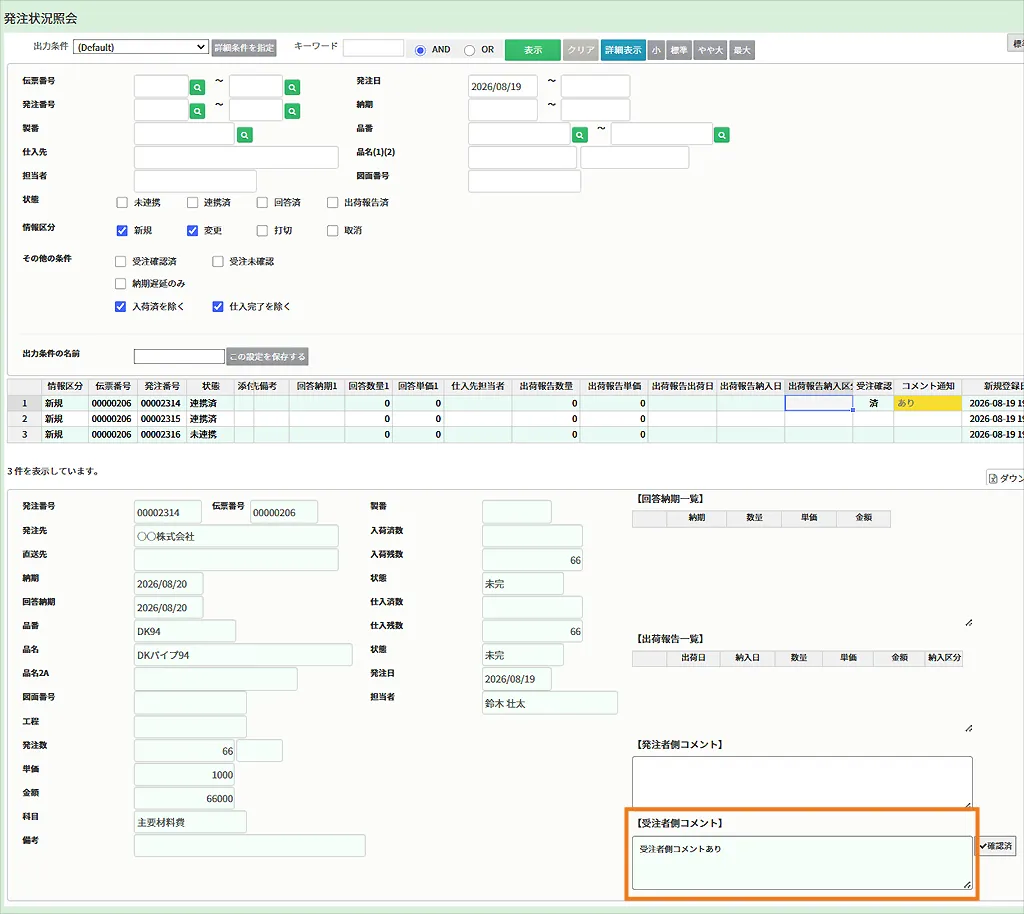
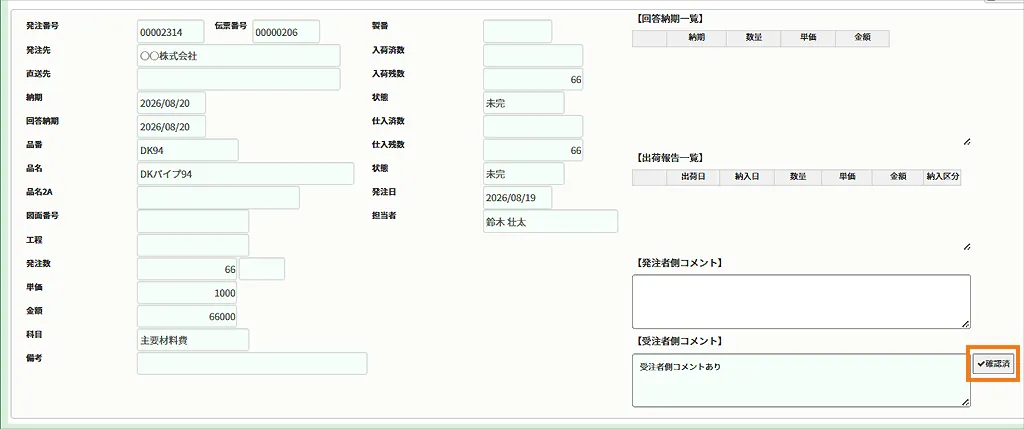
この操作によりコメントが確認済ステータスとなり、一覧表示の”コメント通知”項目の表記が、【黄色背景+”あり”→緑/白背景+”空白”】に変わります。
操作手順(コメント入力)_6STEP
仕入先に、発注者が発注に関するコメントを通知する手順です。
データ照会手順のSTEP1~4もしくはSTEP1.4のいずれかの手順で、出力対象のデータを一覧表示します。
※(STEP1)メニュー > WEB-EDI調達システム >【発注状況照会】を開く
※(STEP2) [ 詳細条件を指定 ] をクリック
※(STEP3)条件設定
※(STEP4)表示をクリック
◇ STEP3以降はこちら
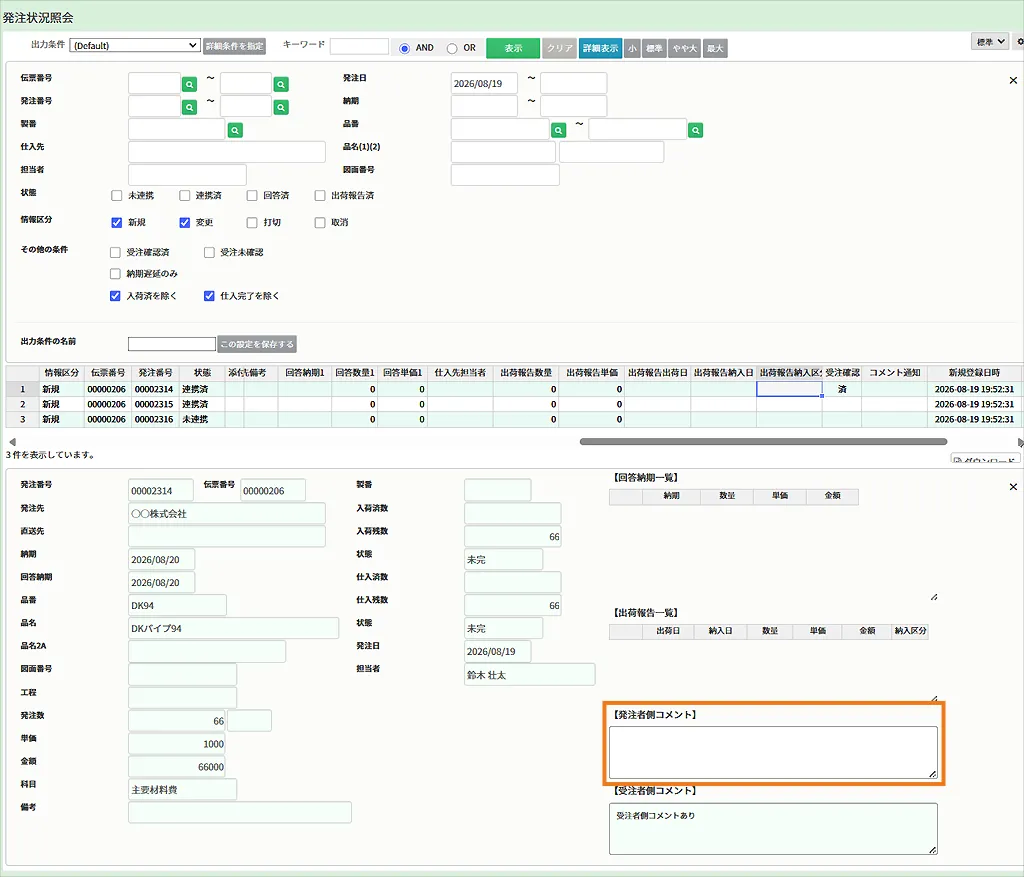
この操作によりコメントが仕入先機能に反映されます。
※コメントの保存は、コメント欄の外側をクリックする事により自動保存されます。